
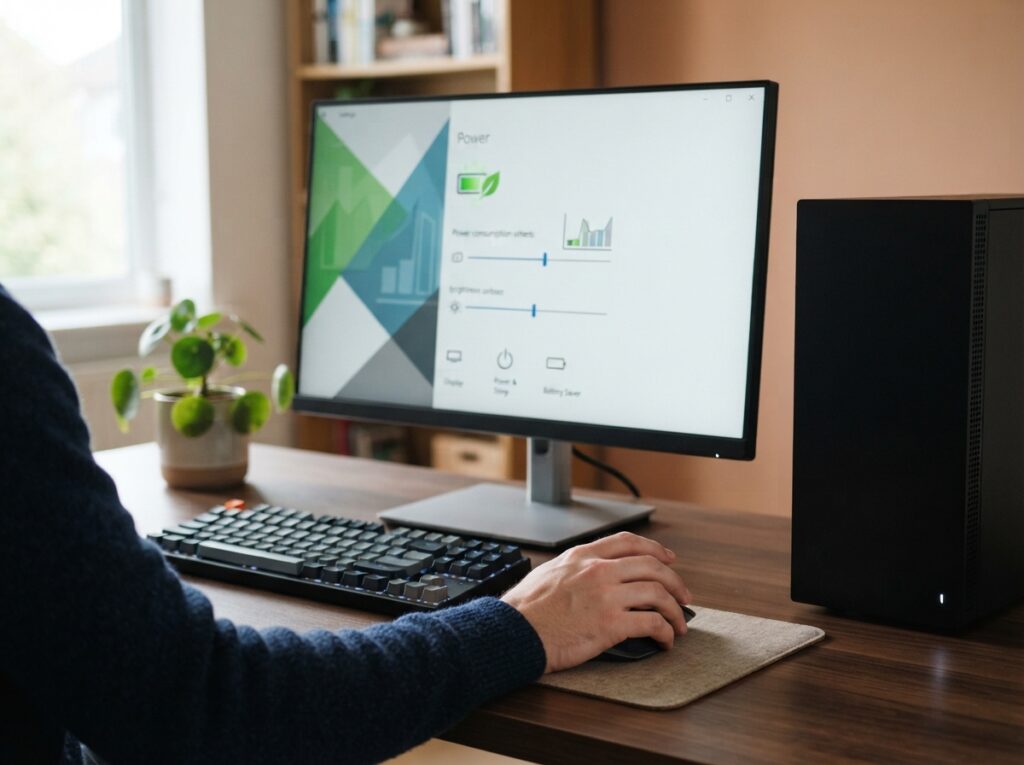
Du möchtest deinen Stromverbrauch am Computer senken und fragst dich, welche Einstellungen im Alltag wirklich einen Unterschied machen? Effektives Stromsparen am PC schont nicht nur deinen Geldbeutel, sondern auch die Umwelt, und die meisten Maßnahmen sind mit wenigen Klicks umsetzbar.
Das sind die beliebtesten Energiesparplan Produkte




Stromfresser Computer: Wo geht die Energie hin?
Dein Computer ist mehr als nur ein Arbeitsgerät, er ist ein potenzieller Stromfresser. Die größten Verbraucher sind in der Regel der Bildschirm, die CPU (Central Processing Unit) und die Grafikkarte, aber auch Peripheriegeräte wie Drucker oder externe Festplatten können zur Stromrechnung beitragen, insbesondere im Standby-Modus. Das Wissen um diese Verbrauchsstellen ist der erste Schritt, um gezielte Einsparmaßnahmen zu ergreifen.
Bildschirm: Das leuchtende Zentrum des Verbrauchs
Der Monitor ist oft der größte Einzelverbraucher an deinem Arbeitsplatz. Helligkeit und Auflösung spielen hier eine entscheidende Rolle. Eine Reduzierung der Bildschirmhelligkeit um nur 20 % kann bereits spürbar Strom sparen, ohne die Lesbarkeit wesentlich zu beeinträchtigen. Auch die Deaktivierung von bildschirmschonenden Animationen oder der Einsatz von Energiesparmodi, die den Monitor nach einer bestimmten Zeit der Inaktivität ausschalten, sind effektive Strategien.
Hardware im Standby: Der heimliche Stromdieb
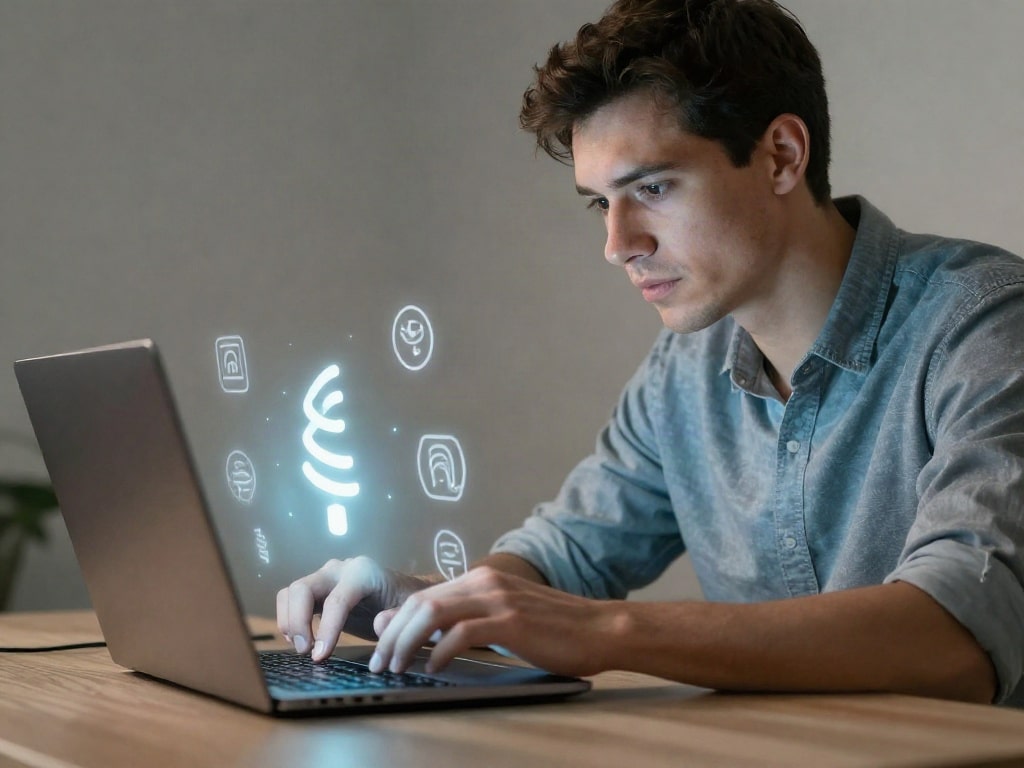
Viele Geräte verbrauchen auch dann Strom, wenn sie scheinbar ausgeschaltet sind – im sogenannten Standby-Modus. Dazu gehören oft Drucker, Router, externe Festplatten und sogar der Computer selbst, wenn er nicht vollständig heruntergefahren wird. Diese Geräte können über Nacht oder bei längerer Nichtbenutzung mit einer schaltbaren Steckdosenleiste vom Netz getrennt werden, um den unnötigen Standby-Verbrauch zu eliminieren.
Netzteil und Effizienz: Die unsichtbare Stromquelle
Das Netzteil deines Computers wandelt den Wechselstrom aus der Steckdose in Gleichstrom für deine Hardware um. Die Effizienz dieses Prozesses variiert stark. Netzteile mit einer besseren Energieeffizienz (erkennbar an Zertifizierungen wie 80 PLUS Bronze, Silver, Gold, Platinum oder Titanium) wandeln mehr Energie in nutzbaren Strom um und weniger geht als Wärme verloren. Beim Kauf neuer Hardware solltest du auf diese Effizienzklasse achten.
Die wichtigsten Einstellungen am Computer für Stromersparnis
Die Betriebssysteme bieten zahlreiche Einstellungsmöglichkeiten, um den Energieverbrauch deines Computers zu optimieren. Diese reichen von einfachen Energieplänen bis hin zu spezifischen Einstellungen für einzelne Komponenten.
Energieoptionen: Das Herzstück der Steuerung
Im Energieverwaltungsmenü deines Betriebssystems (z.B. unter Windows in den „Energieoptionen“) kannst du verschiedene Energiepläne auswählen oder anpassen. Ein „Energiesparplan“ reduziert die Leistung von Komponenten, dimmt den Bildschirm schneller und versetzt den Computer nach kürzerer Inaktivität in den Ruhezustand oder schaltet ihn aus. Du kannst diese Pläne oft individuell konfigurieren, um die Balance zwischen Leistung und Stromverbrauch optimal auf deine Bedürfnisse abzustimmen.
Ruhezustand vs. Energie sparen: Was ist der Unterschied?
Der Modus „Energie sparen“ (auch Standby-Modus genannt) versetzt den Computer in einen Zustand geringen Verbrauchs, in dem der Arbeitsspeicher weiterhin mit Strom versorgt wird, um den aktuellen Zustand schnell wiederherstellen zu können. Der Modus „Ruhezustand“ (Hibernate) speichert den aktuellen Zustand auf der Festplatte und schaltet den Computer komplett aus, was den Stromverbrauch auf nahezu Null reduziert.
Bildschirmeinstellungen optimieren
Eine deutliche Reduzierung der Bildschirmhelligkeit ist eine der einfachsten und effektivsten Methoden zum Stromsparen. Viele Bildschirme bieten voreingestellte Modi wie „Text“, „Film“ oder „Spiele“, die unterschiedliche Helligkeits- und Kontrastwerte aufweisen. Oftmals ist der „Text“-Modus am energiesparendsten. Aktiviere zudem die Funktion, die den Bildschirm nach einer kurzen Periode der Inaktivität automatisch ausschaltet.
Festplattenverwaltung und Energiesparmodi
Moderne Festplatten, insbesondere SSDs, verbrauchen im Leerlauf wenig Strom. Dennoch können auch hier Energiespareinstellungen greifen, die die Festplatte nach längerer Inaktivität in einen Energiesparmodus versetzen. Dies kann jedoch bei sehr häufigen Zugriffen die Ladezeiten geringfügig erhöhen.
Deaktivierung von unnötigen Diensten und Programmen
Hintergrundprozesse und laufende Programme, die du nicht aktiv nutzt, verbrauchen Systemressourcen und damit auch Strom. Überprüfe regelmäßig, welche Programme im Hintergrund laufen und schließe nicht benötigte Anwendungen. Insbesondere Programme, die mit dem Systemstart automatisch gestartet werden und die du selten verwendest, solltest du deaktivieren.
Peripheriegeräte intelligent nutzen
Schalte Drucker, Scanner und andere externe Geräte aus, wenn du sie nicht benötigst. Viele Drucker verbrauchen auch im Standby-Modus Strom. Nutze schaltbare Steckdosenleisten, um mehrere Geräte gleichzeitig vom Netz zu trennen. Auch die Deaktivierung von nicht benötigten USB-Geräten oder deren Energieeinstellungen kann einen kleinen Beitrag leisten.
Effektive Sparmaßnahmen im Überblick
Um dir einen klaren Überblick über die wirkungsvollsten Maßnahmen zum Stromsparen am Computer zu geben, haben wir die wichtigsten Punkte in einer übersichtlichen Tabelle zusammengefasst.
| Kategorie | Maßnahme | Auswirkung auf Stromverbrauch | Einsatzbereich/Hinweis |
|---|---|---|---|
| Bildschirmeinstellungen | Helligkeit reduzieren | Sehr hoch | Kontinuierlich, abhängig von Umgebungslicht und Sehkomfort. |
| Bildschirmeinstellungen | Automatische Abschaltung aktivieren | Hoch | Nach kurzer Inaktivität, verhindert unnötigen Verbrauch. |
| Energieoptionen (OS) | Energiesparplan aktivieren/anpassen | Hoch | Systemweite Einstellungen für Leistung und Ruhezustand. |
| Energieoptionen (OS) | Ruhezustand statt Standby | Sehr hoch (nahe Null) | Bei längerer Abwesenheit, lange Wiederanlaufzeit. |
| Hardware-Management | Schaltbare Steckdosenleiste nutzen | Hoch (für Standby-Verbrauch) | Trennung von Peripheriegeräten und PC im ausgeschalteten Zustand. |
| Software-Management | Unnötige Hintergrundprozesse beenden | Mittel | Regelmäßige Überprüfung von Task-Manager/Aktivitätsanzeige. |
| Hardware (Neuanschaffung) | Energieeffizientes Netzteil | Mittel (langfristig) | Zertifizierungen wie 80 PLUS Gold oder Platinum. |
Tipps für Desktop-PCs und Laptops
Während die grundlegenden Prinzipien des Stromsparens für Desktops und Laptops ähnlich sind, gibt es einige Besonderheiten zu beachten.
Desktop-PCs: Die Macht der Konfiguration
Bei Desktop-PCs sind die Möglichkeiten zur Hardware-Aufrüstung größer, was sich auch auf den Energieverbrauch auswirken kann. Der Austausch eines alten, ineffizienten Netzteils gegen ein modernes, energiesparendes Modell kann sich langfristig auszahlen. Auch die Auswahl energieeffizienter Grafikkarten und Prozessoren spielt eine Rolle, insbesondere wenn du auf Leistung bei gleichzeitig geringem Verbrauch achtest.
Laptops: Akkulaufzeit verlängern und Strom sparen
Bei Laptops steht neben der Stromrechnung oft auch die Akkulaufzeit im Fokus. Viele der oben genannten Einstellungen, wie die Reduzierung der Bildschirmhelligkeit, die Aktivierung von Energiesparplänen und das Beenden unnötiger Programme, verlängern gleichzeitig die Akkulaufzeit und reduzieren den Stromverbrauch aus dem Netz. Stelle sicher, dass du die Akku-Einstellungen deines Laptops optimal konfigurierst.
Fortgeschrittene Stromspar-Tipps für Experten
Für Nutzer, die ihren Stromverbrauch noch weiter optimieren möchten, gibt es einige fortgeschrittene Techniken.
BIOS/UEFI-Einstellungen: Tiefere Eingriffe
Im BIOS oder UEFI deines Computers (dem grundlegenden System-BIOS) gibt es oft erweiterte Energieverwaltungseinstellungen. Hier kannst du beispielsweise die Leistung von Komponenten feiner steuern oder bestimmte stromsparende Funktionen aktivieren, die im Betriebssystem nicht direkt zugänglich sind. Sei hierbei jedoch vorsichtig und informiere dich gut, da falsche Einstellungen zu Systeminstabilität führen können.
Festplatten-Spin-Down optimieren
Bei traditionellen Festplatten (HDDs) kannst du die Zeit bis zum automatischen Abschalten („Spin-Down“) konfigurieren. Wenn deine Festplatte nach einer bestimmten Zeit der Inaktivität in den Ruhezustand wechselt, spart das Strom. Bei SSDs ist dies weniger relevant, da sie ohnehin sehr wenig Strom verbrauchen.
Energieeffizienz von Peripheriegeräten prüfen
Auch Drucker, Scanner und andere externe Geräte haben unterschiedliche Energieeffizienzklassen. Beim Neukauf lohnt es sich, auf Angaben zum Stromverbrauch im Betrieb und im Standby zu achten.
Häufige Missverständnisse beim Stromsparen
Es gibt einige verbreitete Irrtümer, die dazu führen können, dass man weniger Strom spart als möglich. Hier räumen wir mit einigen davon auf.
Ist es wirklich sinnvoll, den PC nachts auszuschalten?
Ja, absolut. Wenn du deinen Computer über Nacht oder bei längerer Abwesenheit komplett ausschaltest oder in den Ruhezustand versetzt, sparst du erheblich Strom, da der Verbrauch dann nahezu Null ist. Das ständige Laufen im Standby-Modus summiert sich über die Zeit.
Verbrauchen moderne Computer wirklich viel Strom?
Das kommt auf die Nutzung und die Hardware an. Ein leistungsstarker Gaming-PC unter Volllast kann durchaus mehrere hundert Watt verbrauchen. Ein Office-PC mit Energieeinstellungen ist hingegen sehr sparsam. Aber auch kleine Standby-Verbräuche vieler Geräte summieren sich zu einem relevanten Anteil an deiner Stromrechnung.
Ist es besser, den Monitor auszuschalten oder den Energiesparmodus zu nutzen?
Wenn du nur kurz vom Computer weg bist, ist der Energiesparmodus, der den Monitor dimmt oder abschaltet, sinnvoll. Wenn du den Computer aber für längere Zeit nicht nutzt, ist das Ausschalten des Monitors oder des gesamten Geräts die energieeffizienteste Option.
Wie viel Strom spart das Deaktivieren von WLAN und Bluetooth?
Das Deaktivieren von nicht benötigten Funkmodulen wie WLAN und Bluetooth kann bei Laptops und einigen Desktop-PCs einen geringen, aber messbaren Beitrag zur Stromersparnis leisten, insbesondere wenn sie ständig aktiv sind, obwohl sie nicht genutzt werden.
Beeinflusst die Größe des Bildschirms den Stromverbrauch am stärksten?
Ja, die Bildschirmgröße hat einen erheblichen Einfluss, aber auch die Helligkeit und die Bildwiederholrate. Ein großer, heller Bildschirm verbraucht deutlich mehr Strom als ein kleinerer, dunklerer Monitor. Energieeffiziente LED-Displays verbrauchen generell weniger als ältere LCD-Technologien.
Das sind die neuesten Energiesparplan Produkte mit der besten Bewertung


Häufig gestellte Fragen (FAQ)
FAQ – Häufig gestellte Fragen zu Strom am Computer sparen: Welche Einstellungen im Alltag wirklich sinnvoll sind
Was ist der Unterschied zwischen Ruhezustand und Energie sparen?
Der Modus „Energie sparen“ (Standby) versetzt den Computer in einen stromsparenden Zustand, hält aber den Arbeitsspeicher aktiv, um ein schnelles Wiederaufwachen zu ermöglichen. Der „Ruhezustand“ (Hibernate) speichert den aktuellen Zustand auf der Festplatte und schaltet den Computer komplett aus, was den Stromverbrauch auf nahezu Null reduziert, aber ein etwas längeres Hochfahren erfordert.
Wie kann ich meinen Monitor am besten zum Stromsparen einstellen?
Reduziere die Bildschirmhelligkeit auf ein angenehmes, aber nicht übermäßiges Niveau. Aktiviere die Funktion, die den Bildschirm nach einer kurzen Zeit der Inaktivität (z.B. 5-10 Minuten) automatisch abschaltet. Vermeide zudem dynamische Hintergrundbilder mit vielen wechselnden Elementen.
Sollte ich meinen Computer nachts komplett ausschalten oder reicht der Ruhezustand?
Das vollständige Ausschalten oder der Ruhezustand sind beide sehr energieeffizient und sparren deutlich mehr Strom als der Standby-Modus. Der Ruhezustand ist praktisch, wenn du den Computer schnell wieder benutzen möchtest, während das vollständige Ausschalten die sicherste Methode ist, jeden unnötigen Verbrauch zu eliminieren.
Welche Auswirkungen hat die Grafikkarten-Leistung auf den Stromverbrauch?
Leistungsstarke Grafikkarten, insbesondere Gaming-GPUs, können unter Last sehr viel Strom verbrauchen. Wenn du keine grafisch anspruchsvollen Anwendungen nutzt, kannst du in den Einstellungen der Grafikkarte oft energiesparende Profile aktivieren oder die Leistung limitieren, um Strom zu sparen.
Wie wichtig ist die Energieeffizienz des Netzteils für die Stromrechnung?
Die Energieeffizienz des Netzteils ist entscheidend. Ein Netzteil mit einer hohen Zertifizierung (z.B. 80 PLUS Gold) wandelt mehr Energie aus der Steckdose in nutzbaren Strom um und verliert weniger als Wärme. Dies führt zu einer spürbaren Stromersparnis über die Lebensdauer des Computers.
Sollte ich alle USB-Geräte trennen, wenn ich sie nicht nutze?
Es ist eine gute Praxis, nicht benötigte USB-Geräte auszustecken, da viele von ihnen auch im Standby-Modus Strom verbrauchen. Bei vielen Geräten kannst du auch in den Systemeinstellungen festlegen, dass der USB-Port bei Nichtgebrauch in einen Energiesparmodus wechselt.
Welchen Einfluss hat die Wahl des Betriebssystems auf den Stromverbrauch?
Moderne Betriebssysteme wie die aktuellen Versionen von Windows oder macOS verfügen über ausgereifte Energieverwaltungsfunktionen. Die Energieeffizienz kann sich geringfügig unterscheiden, aber die individuellen Einstellungen und das Nutzerverhalten sind meist der entscheidendere Faktor.


