
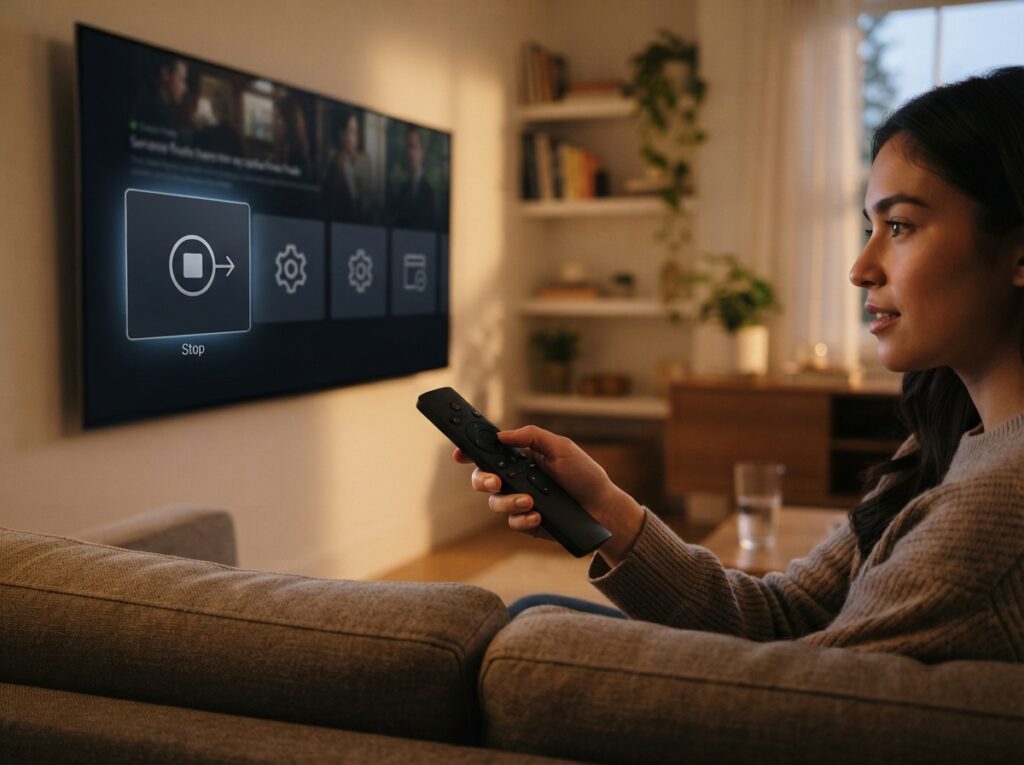
Die automatische Wiedergabe von Serien und Filmen auf Streamingplattformen kann dir schnell den Feierabend verleiden, indem sie ohne dein Zutun die nächste Episode startet. Lerne, wie du dieses Feature deaktivierst und somit die Kontrolle über deinen Medienkonsum zurückgewinnst.
Das sind die beliebtesten Streaming Blocker Produkte







Warum die automatische Wiedergabe stört und wie du sie einschaltest
Die Funktion der automatischen Wiedergabe, auch bekannt als Autoplay, wurde von Streamingdiensten wie Netflix, Amazon Prime Video, Disney+ und vielen anderen eingeführt, um die Zuschauerbindung zu erhöhen und das „Binge-Watching“-Erlebnis zu fördern. Doch nicht jeder möchte ununterbrochen weitergeschaut werden. Oft führt dies zu ungewollten Fortsetzungen, die deinen Zeitplan durcheinanderbringen oder dich dazu verleiten, mehr Zeit vor dem Bildschirm zu verbringen, als du eigentlich möchtest. Glücklicherweise bieten die meisten Dienste einfache Einstellungen, um dieses Verhalten zu unterbinden.
Anleitung: Automatische Wiedergabe bei den größten Streamingdiensten deaktivieren
Netflix: Die nächste Folge stoppen
Netflix ist bekannt für seine intuitive Benutzeroberfläche. Um die automatische Wiedergabe zu deaktivieren, folge diesen Schritten:
- Melde dich bei deinem Netflix-Konto über einen Webbrowser auf deinem Computer an. Die Einstellungen sind meist nicht über die TV-App oder die mobile App zugänglich.
- Navigiere zum Menü „Konto“.
- Suche im Abschnitt „Profil & Kindersicherung“ nach dem Profil, das du bearbeiten möchtest.
- Klicke auf das kleine Pfeilsymbol neben dem Profilnamen, um die Profiloptionen zu erweitern.
- Suche die Option „Automatische Wiedergabe von Vorschauen auf allen Geräten“ und deaktiviere sie. Diese Option steuert nicht nur die Vorschauen, sondern auch die automatische Wiedergabe der nächsten Episode.
- Speichere deine Änderungen.
Nach der Deaktivierung wird Netflix am Ende einer Episode eine kurze Pause einlegen und dir die Möglichkeit geben, manuell zur nächsten Folge zu wechseln oder eine andere Auswahl zu treffen.
Amazon Prime Video: Autoplay bei Prime Video ausschalten
Amazon Prime Video bietet ebenfalls eine Möglichkeit, die automatische Wiedergabe zu unterbinden. Der Prozess ist etwas anders gestaltet:
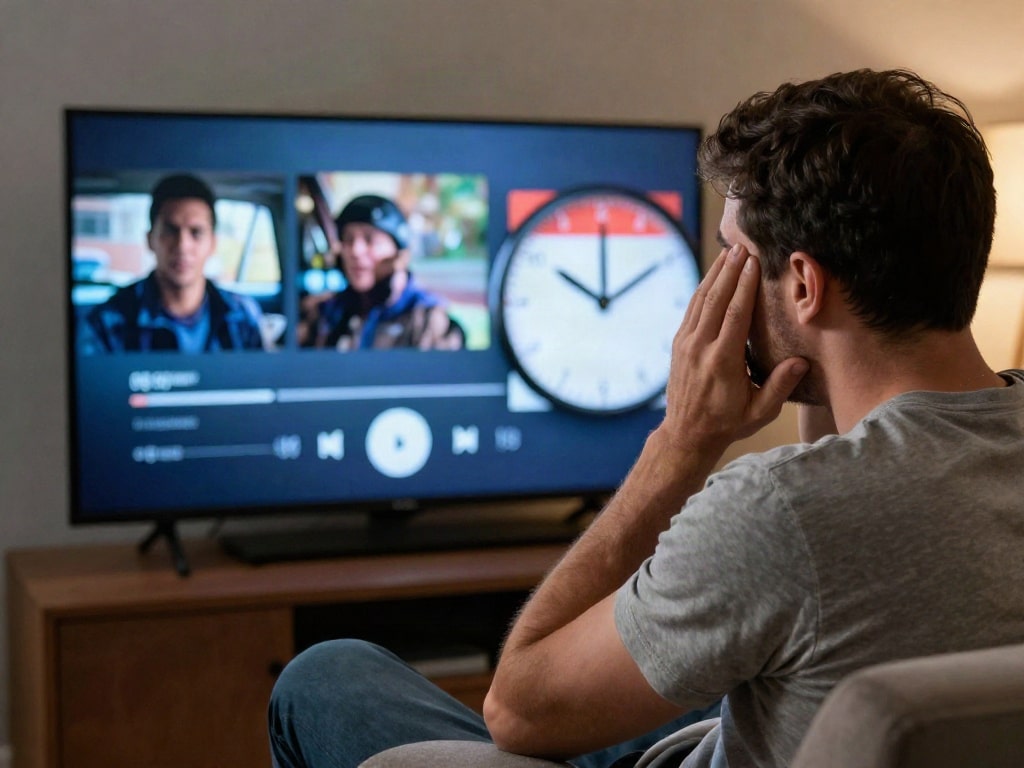
- Besuche die Amazon Prime Video-Website und melde dich an.
- Navigiere zu den „Einstellungen“ deines Kontos.
- Suche den Reiter „Wiedergabe“.
- Dort findest du die Option „Automatische Wiedergabe“. Deaktiviere diese Einstellung.
- Bestätige deine Änderungen.
Ähnlich wie bei Netflix wird nach dem Ende einer Episode eine Pause eingelegt, bevor die nächste automatisch startet. Dies gibt dir Zeit, zu entscheiden, ob du weiterschauen möchtest.
Disney+: Kontrolle über die Wiedergabe
Auch Disney+ lässt dich die automatische Wiedergabe deaktivieren:
- Öffne die Disney+ App oder besuche die Website und logge dich ein.
- Wähle dein Profil aus.
- Navigiere zu den „Profilen“ und wähle das zu bearbeitende Profil aus.
- Scrolle nach unten zu den „Einstellungen“ für das Profil.
- Finde die Option „Automatische Wiedergabe“ und deaktiviere den Schalter daneben.
- Deine Änderungen werden automatisch gespeichert.
Mit dieser Einstellung wird die automatische Wiedergabe der nächsten Folge unterbrochen, und du kannst bewusst eine Pause einlegen oder ein anderes Programm wählen.
Andere Streamingdienste und universelle Tipps
Viele weitere Streamingdienste wie Apple TV+, Sky Ticket (jetzt WOW) oder Joyn integrieren ebenfalls Autoplay-Funktionen. Die Vorgehensweise ist oft ähnlich: Suche in den Konto- oder Profileinstellungen nach Optionen wie „Automatische Wiedergabe“, „Autoplay“ oder „Nächste Episode automatisch abspielen“ und deaktiviere diese.
Generelle Hinweise:
- Geräteabhängigkeit: Prüfe die Einstellungen auf allen Geräten, die du für den Streamingdienst nutzt, da die Optionen manchmal gerätespezifisch sind.
- Profilspezifische Einstellungen: Viele Dienste ermöglichen es dir, die Autoplay-Funktion für einzelne Profile zu deaktivieren. Dies ist praktisch, wenn verschiedene Familienmitglieder unterschiedliche Präferenzen haben.
- Webbrowser nutzen: Wenn du eine Einstellung in der App nicht finden kannst, versuche, sie über den Webbrowser auf deinem Computer zu ändern.
Die Vorteile der Deaktivierung der automatischen Wiedergabe
Das Ausschalten der automatischen Wiedergabe bringt mehrere Vorteile mit sich:
- Bewusster Medienkonsum: Du entscheidest aktiv, wann und was du als Nächstes sehen möchtest. Dies fördert einen gesünderen und kontrollierteren Umgang mit digitalen Medien.
- Zeitmanagement: Verhindert, dass du unbemerkt Stunden mit dem Anschauen von Inhalten verbringst, die du vielleicht gar nicht sehen wolltest.
- Reduzierung von Ablenkungen: Ermöglicht dir, nach einer Episode bewusst eine Pause einzulegen, um dich anderen Dingen zu widmen, ohne durch die nächste Folge sofort wieder in den Bann gezogen zu werden.
- Ersparnis von Datenvolumen: Für Nutzer mit begrenztem Datenvolumen kann die Deaktivierung helfen, unnötigen Datenverbrauch zu vermeiden, besonders bei mobilen Geräten.
- Bessere Nachtruhe: Verhindert, dass du durch den plötzlichen Start einer neuen Episode ungewollt länger wach bleibst.
Zusammenfassung der Deaktivierungsoptionen
| Streamingdienst | Ort der Einstellung | Wie zu deaktivieren |
|---|---|---|
| Netflix | Konto > Profil & Kindersicherung > Profil bearbeiten | „Automatische Wiedergabe von Vorschauen auf allen Geräten“ deaktivieren |
| Amazon Prime Video | Einstellungen > Wiedergabe | „Automatische Wiedergabe“ deaktivieren |
| Disney+ | Profil auswählen > Profile > Profil bearbeiten > Einstellungen | „Automatische Wiedergabe“ deaktivieren |
| Apple TV+ | Einstellungen > Wiedergabe > Automatische Wiedergabe | Schalter deaktivieren |
| Joyn | Kontoeinstellungen > Wiedergabe-Einstellungen | „Automatische Wiedergabe“ ausschalten |
Das sind die neuesten Streaming Blocker Produkte mit der besten Bewertung







FAQ – Häufig gestellte Fragen zu Automatische Wiedergabe bei Streamingdiensten ausschalten: So startet nicht sofort die nächste Folge
Kann ich die automatische Wiedergabe auch auf meinem Smart TV deaktivieren?
Oft sind die Einstellungen für die automatische Wiedergabe direkt in der jeweiligen App auf deinem Smart TV zu finden. Navigiere durch die Einstellungen der Streaming-App selbst. Falls die Option dort nicht verfügbar ist, musst du die Änderung möglicherweise über den Webbrowser auf einem Computer vornehmen, da die Einstellungen oft zentral für dein Konto verwaltet werden.
Was passiert, wenn ich die automatische Wiedergabe deaktiviere?
Wenn du die automatische Wiedergabe deaktivierst, wird die nächste Episode oder der nächste Film nicht mehr automatisch abgespielt, nachdem die aktuelle Folge zu Ende ist. Stattdessen siehst du in der Regel eine Anzeige mit der Option, zur nächsten Folge zu navigieren, oder einen Timer, der dich fragt, ob du weitersehen möchtest. Dies gibt dir die Kontrolle, ob du eine Pause einlegen, etwas anderes auswählen oder die Wiedergabe beenden möchtest.
Beeinflusst die Deaktivierung der automatischen Wiedergabe auch die Vorschauen während des Browsens?
Bei einigen Diensten, wie zum Beispiel Netflix, sind die Vorschauen während des Browsens und die automatische Wiedergabe der nächsten Episode miteinander verknüpft. Wenn du also die Vorschauen deaktivierst, wird in der Regel auch die automatische Wiedergabe der nächsten Folge gestoppt. Bei anderen Diensten können dies getrennte Einstellungen sein.
Warum bietet Netflix die Option „Automatische Wiedergabe von Vorschauen auf allen Geräten“ an und nicht nur „Automatische Wiedergabe der nächsten Episode“?
Netflix fasst diese Funktionen zusammen, um die Nutzererfahrung zu vereinfachen. Die Option steuert sowohl die Vorschauclips, die automatisch abgespielt werden, wenn du über Titel streifst, als auch das automatische Starten der nächsten Episode nach dem Ende einer Folge. Durch die Deaktivierung dieser einen Einstellung adressierst du beide Aspekte des automatischen Abspielens.
Kann ich die automatische Wiedergabe für unterschiedliche Profile auf meinem Konto unterschiedlich einstellen?
Ja, viele Streamingdienste ermöglichen es dir, die Einstellungen für die automatische Wiedergabe individuell für jedes Profil zu konfigurieren. Dies ist ideal, wenn mehrere Personen das Konto nutzen und unterschiedliche Vorlieben bezüglich des Sehverhaltens haben. So kann beispielsweise ein Profil so eingestellt sein, dass es automatisch weiterschaut, während ein anderes Profil manuelle Bestätigung erfordert.
Ich kann die Einstellung für die automatische Wiedergabe nicht finden. Was kann ich tun?
Überprüfe zunächst die offiziellen Hilfeseiten des jeweiligen Streamingdienstes. Stelle sicher, dass du auf die Webversion des Dienstes zugreifst, da Einstellungen dort oft umfangreicher sind als in den mobilen Apps. Manchmal sind die Einstellungen tief in Untermenüs versteckt. Falls du absolut nichts findest, könnte es sein, dass der Dienst die Option (noch) nicht anbietet, was aber eher selten der Fall ist.
Gibt es einen Unterschied bei der Deaktivierung der automatischen Wiedergabe für Filme und Serien?
Die Einstellung zur automatischen Wiedergabe bezieht sich in der Regel auf die Fortsetzung von Inhalten. Bei Serien ist die Funktion der automatischen Wiedergabe der nächsten Episode am relevantesten. Bei Filmen ist die Funktion meist weniger ausgeprägt, da nach dem Ende eines Films keine „nächste Episode“ folgt. Die Einstellung dient primär dazu, dich nicht automatisch zu einem verwandten Film oder einer neuen Serie weiterzuleiten, falls der Dienst diese Funktion anbietet, oder um eine Pause vor dem Start eines möglichen Folgefilms zu ermöglichen.


