
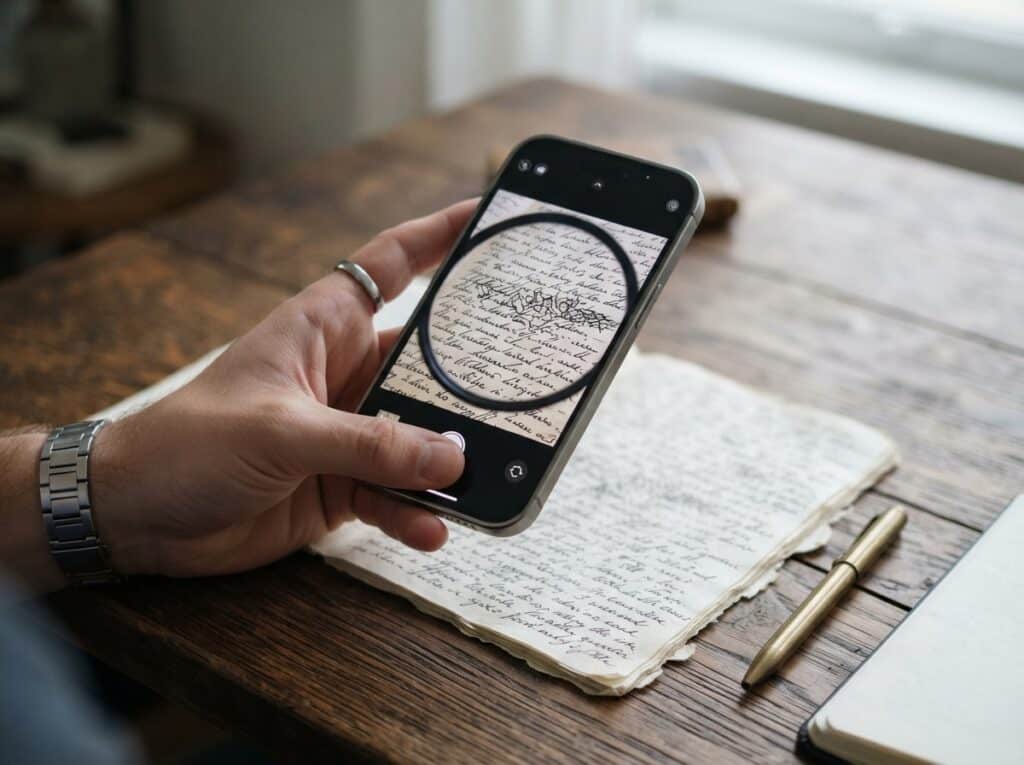
Kleine Schrift auf Etiketten, Speisekarten oder in Büchern wird für dich zunehmend zur Herausforderung? Du suchst nach einer einfachen und schnellen Lösung, um Texte, die du kaum noch entziffern kannst, zu vergrößern? Nutze dein Smartphone, das du ohnehin immer dabei hast, als praktische Lupe und revolutioniere deine Leseerfahrung.
Das sind die beliebtesten Lupe App Produkte



Die Lupe-Funktion deines Smartphones: Mehr als nur Vergrößerung
Dein Smartphone ist längst kein reines Kommunikationsmittel mehr, sondern ein multifunktionales Werkzeug, das dir in vielen Alltagssituationen zur Seite steht. Eine seiner unterschätzten Fähigkeiten ist die als Lupe. Diese Funktion ist besonders hilfreich für Menschen mit Seheinschränkungen, aber auch für jeden, der gelegentlich mit kleiner, schlecht lesbarer Schrift konfrontiert wird. Ob es sich um die Zutatenliste auf einer Verpackung, die Details eines Produkts oder den winzigen Text auf einer Gebrauchsanweisung handelt – dein Handy macht das Lesen wieder mühelos.
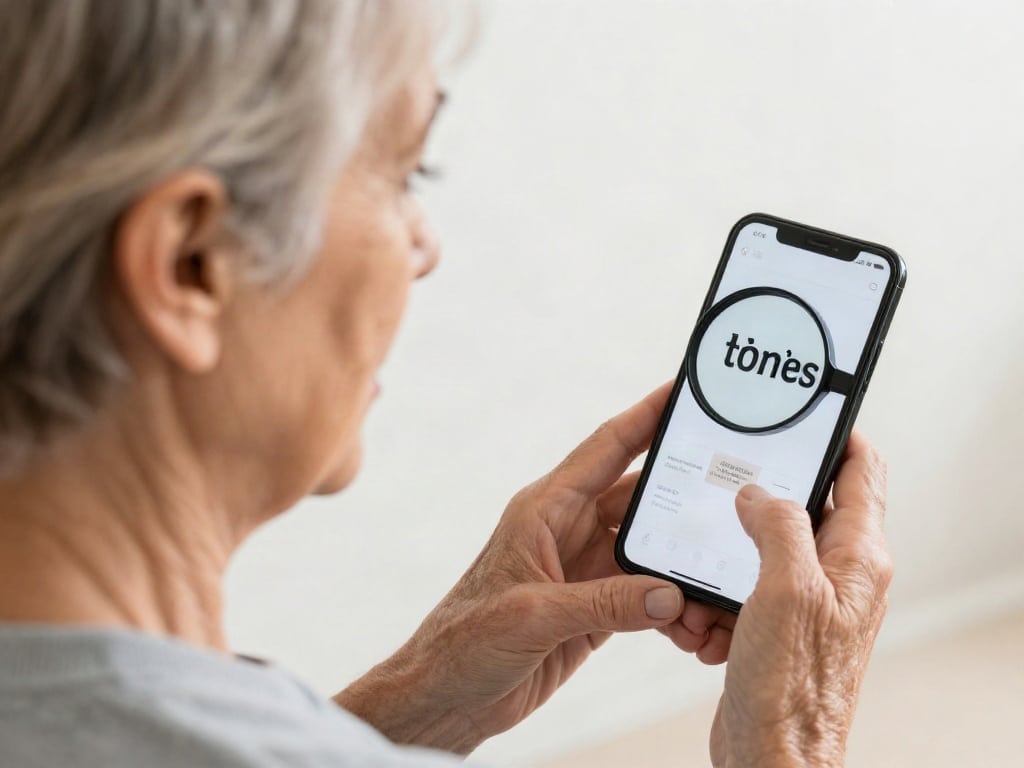
So aktivierst und nutzt du die Lupe-Funktion auf deinem Smartphone
Die Art und Weise, wie du die Lupe-Funktion auf deinem Smartphone aktivierst, variiert je nach Betriebssystem (iOS oder Android) und sogar je nach Hersteller und Modell. Grundsätzlich gibt es zwei Hauptwege: über eine integrierte App oder über die Bedienungshilfen-Einstellungen.
Lupe-App: Die dedizierte Lösung
Viele Smartphones verfügen über eine vorinstallierte Lupe-App. Diese ist oft einfach zu finden und bietet meist die besten Ergebnisse:
- Suche nach der App: Öffne deine App-Übersicht und suche nach Begriffen wie „Lupe“, „Magnifier“ oder einem Lupensymbol.
- Öffnen und Nutzen: Tippe auf das App-Symbol, um sie zu starten. Die Kamera deines Smartphones wird nun aktiviert. Richte sie einfach auf den Text, den du vergrößern möchtest.
- Steuerung der Vergrößerung: Innerhalb der Lupe-App findest du in der Regel Schieberegler oder Plus/Minus-Buttons, um den Vergrößerungsgrad anzupassen.
- Zusätzliche Funktionen: Manche Lupe-Apps bieten weitere nützliche Funktionen wie eine integrierte Taschenlampe, um schlecht beleuchtete Bereiche auszuleuchten, einen Helligkeitsregler oder sogar die Möglichkeit, das Bild einzufrieren, um den Text in Ruhe zu lesen.
Bedienungshilfen: Integriert und sofort verfügbar
Falls du keine dedizierte Lupe-App findest oder eine schnellere Methode bevorzugst, bieten die Bedienungshilfen deines Smartphones eine exzellente Alternative. Diese sind darauf ausgelegt, die Nutzung des Geräts für Menschen mit unterschiedlichen Bedürfnissen zu erleichtern.
- Auf iOS-Geräten (iPhone, iPad):
- Gehe zu „Einstellungen“ > „Bedienungshilfen“.
- Tippe auf „Lupe“.
- Aktiviere den Schalter für „Lupe“.
- Du kannst die Lupe oft über einen Dreifachklick auf die Seitentaste oder die Home-Taste aktivieren, je nach deinem Geräte-Modell. In den Einstellungen kannst du diese Verknüpfung festlegen.
- Sobald die Lupe aktiviert ist, öffnet sich die Kamera-Ansicht, und du kannst den Vergrößerungsgrad über einen Schieberegler einstellen. Auch hier sind oft eine Taschenlampe und Bildstabilisierungsfunktionen verfügbar.
- Auf Android-Geräten:
- Gehe zu „Einstellungen“ > „Bedienungshilfen“.
- Suche nach einer Option wie „Vergrößerung“ oder „Lupe“ (die genaue Bezeichnung kann je nach Hersteller und Android-Version variieren).
- Aktiviere die Vergrößerungsfunktion. Oft kannst du wählen, ob du dreifach tippen, eine Geste (z.B. drei Finger tippen und ziehen) oder eine Taste auf dem Bildschirm verwenden möchtest, um die Lupe zu aktivieren.
- Nach der Aktivierung kannst du mit den angegebenen Gesten oder Tasten die Vergrößerung steuern und über einen Schieberegler die Intensität anpassen.
Tipps für die optimale Nutzung deines Smartphones als Lupe
Damit du das Beste aus der Lupe-Funktion deines Smartphones herausholst, beachte folgende Tipps:
- Stabiler Halt: Halte dein Smartphone möglichst ruhig, um ein Verwackeln des Bildes zu vermeiden. Lege es gegebenenfalls auf eine stabile Unterlage oder stütze deine Hände ab.
- Ausreichende Beleuchtung: Sorge für gutes Licht. Viele Lupe-Funktionen verfügen über eine integrierte Taschenlampenoption, die bei schwachem Umgebungslicht Wunder wirkt. Vermeide jedoch Blendung, indem du die Lichtquelle nicht direkt auf den Text richtest.
- Abstand zur Schrift: Experimentiere mit dem Abstand zwischen Kamera und Text. Ein optimaler Abstand sorgt für die schärfste Darstellung.
- Zoomeinstellung anpassen: Nutze den Vergrößerungsregler gezielt. Nicht immer ist die maximale Vergrößerung die beste. Finde die Einstellung, die dir die bequemste Lesbarkeit ermöglicht.
- Fokus nutzen: Manche Smartphones fokussieren automatisch. Falls das nicht der Fall ist oder du Probleme mit der Schärfe hast, tippe auf den Bereich des Textes, den du scharfstellen möchtest.
- Kontrast und Helligkeit anpassen: In den Einstellungen der Lupe-Funktion (falls vorhanden) kannst du oft Kontrast und Helligkeit anpassen, um die Lesbarkeit weiter zu verbessern. Dies ist besonders hilfreich bei farbigen Hintergründen oder schlecht gedruckter Schrift.
- Text in Bewegung vergrößern: Wenn du beispielsweise einen Hinweis auf einer sich bewegenden Oberfläche (z.B. ein Preisschild an einem Einkaufswagen) lesen möchtest, kann die „Bild einfrieren“-Funktion, sofern verfügbar, sehr nützlich sein.
Vorteile der Smartphone-Lupe gegenüber herkömmlichen Lupen
Die Nutzung deines Smartphones als Lupe bietet gegenüber einer herkömmlichen Handlupe signifikante Vorteile:
- Immer dabei: Dein Smartphone ist praktisch immer griffbereit. Du musst keine zusätzliche Lupe mit dir herumtragen.
- Anpassbare Vergrößerung: Die digitale Vergrößerung erlaubt eine stufenlose Einstellung, die oft über die Fähigkeiten einer einfachen optischen Lupe hinausgeht.
- Integrierte Beleuchtung: Die oft vorhandene Taschenlampenfunktion ist ein enormer Vorteil in dunklen Umgebungen.
- Zusatzfunktionen: Funktionen wie Helligkeits-/Kontrastregler, Bildstabilisierung oder das Einfrieren des Bildes sind bei physischen Lupen nicht zu finden.
- Kosten: Für die Nutzung als Lupe fallen keine zusätzlichen Kosten an, da die Funktion in deinem Smartphone integriert ist.
- Einfache Bedienung: Die Benutzeroberflächen sind intuitiv gestaltet und auch für technisch weniger versierte Nutzer leicht zu erlernen.
Alternative Apps und Funktionen für sehbehinderte Nutzer
Für Personen mit stärkeren Sehbeeinträchtigungen bieten moderne Smartphones und Betriebssysteme weit mehr als nur eine einfache Lupe. Diese Funktionen können die Benutzererfahrung erheblich verbessern und die Unabhängigkeit im Alltag fördern.
- Bildschirmleser (Screen Reader): Diese Software liest den Bildschirminhalt vor. Auf iOS heißt sie „VoiceOver“, auf Android „TalkBack“. Sie ist essenziell für die Navigation im System und das Lesen von Texten.
- Text-zu-Sprache (TTS): Viele Apps erlauben es, markierten Text vorlesen zu lassen. Dies ist nützlich, um längere Artikel oder Dokumente zu konsumieren, ohne sie aktiv lesen zu müssen.
- Vergrößerungsgesten: Neben der Lupe-Funktion bieten manche Systeme die Möglichkeit, den gesamten Bildschirm per Zoom-Geste zu vergrößern. Dies ist besonders nützlich, wenn Text nicht nur vergrößert, sondern auch die Anzeige von Elementen insgesamt angepasst werden soll.
- Hoher Kontrast und angepasste Farbschemata: Benutzer können die Darstellung von Text und Hintergrund anpassen, um den Kontrast zu erhöhen und die Lesbarkeit zu optimieren. Dies kann beispielsweise durch die Auswahl von invertierten Farben oder speziellen Farbschemata geschehen.
- Schriftgröße und -art anpassen: Die globale Einstellung der Schriftgröße und teilweise auch der Schriftart in den Systemeinstellungen beeinflusst die Lesbarkeit von Texten in allen Anwendungen.
- Visuelle Hilfen: Einige Betriebssysteme bieten Funktionen wie das Hervorheben des Fokus-Elements oder das Anzeigen von Linien, um die Orientierung auf dem Bildschirm zu erleichtern.
Die Kombination dieser Funktionen ermöglicht es Nutzern mit Sehbehinderungen, ihr Smartphone effektiv für unterschiedlichste Aufgaben einzusetzen, vom Vergrößern kleiner Schriften bis hin zur vollwertigen digitalen Barrierefreiheit.
| Funktion/Aspekt | Beschreibung | Anwendungsbereich | Vorteile |
|---|---|---|---|
| Integrierte Lupe-App | Dedizierte Anwendung zur Vergrößerung von Text und Objekten über die Kamera. | Lesen von Etiketten, Speisekarten, Kleingedrucktem, Details von Objekten. | Hohe Flexibilität bei der Vergrößerung, oft mit Zusatzfunktionen wie Taschenlampe. |
| Lupe über Bedienungshilfen | Funktion, die über die Systemeinstellungen aktiviert wird und die Kamera zur Vergrößerung nutzt. | Schnelle Aktivierung für spontanen Bedarf, integriert ins Betriebssystem. | Immer verfügbar, einfache Aktivierung über Shortcuts oder Gesten. |
| Taschenlampenfunktion | Zusätzliche Beleuchtung für die Vergrößerung von Text in schlecht beleuchteten Umgebungen. | Lesen bei Dämmerung, in Restaurants, bei schlechtem Licht. | Verbessert die Lesbarkeit signifikant, auch bei schwierigen Lichtverhältnissen. |
| Zoomeinstellung/Vergrößerungsregler | Ermöglicht die Anpassung des Vergrößerungsgrads an individuelle Bedürfnisse. | Feineinstellung der Textgröße für optimale Lesbarkeit. | Stufenlose Anpassung, die über feste Vergrößerungsstufen hinausgeht. |
| Bild einfrieren/stabilisieren | Funktion, um das Kamerabild anzuhalten oder zu stabilisieren. | Lesen von Text auf sich bewegenden Objekten, Vermeidung von Verwacklungsunschärfe. | Erhöht die Lesbarkeit bei schwierigen Bedingungen, ermöglicht ruhiges Betrachten. |
Häufig gestellte Fragen zur Smartphone-Lupe
Was ist die einfachste Methode, mein Smartphone als Lupe zu nutzen?
Die einfachste Methode hängt von deinem Smartphone-Modell ab. Oftmals ist die dedizierte Lupe-App am direktesten zugänglich. Alternativ kannst du die Lupe über die Bedienungshilfen in den Einstellungen aktivieren, was häufig über eine einfache Geste oder einen Tastendruck erfolgt und somit sehr schnell einsatzbereit ist.
Kann ich die Lupe-Funktion auch bei sehr kleiner Schrift noch gut verwenden?
Ja, die Lupe-Funktion deines Smartphones kann auch bei sehr kleiner Schrift äußerst hilfreich sein. Die digitale Vergrößerung ermöglicht es dir, den Text auf ein komfortables Maß zu bringen. Achte dabei auf ausreichende Beleuchtung und halte das Smartphone ruhig, um die bestmögliche Klarheit zu erzielen.
Benötige ich für die Nutzung der Lupe eine Internetverbindung?
Nein, für die grundlegende Nutzung der Lupe-Funktion deines Smartphones ist in der Regel keine Internetverbindung erforderlich. Die Funktion nutzt die integrierte Kamera und die Verarbeitungsleistung deines Geräts, unabhängig von einer Online-Verbindung.
Gibt es Einschränkungen bei der Vergrößerung von Bildern oder Grafiken mit der Smartphone-Lupe?
Die Lupe-Funktion ist primär für die Vergrößerung von Text konzipiert. Während sie auch Bilder und Grafiken vergrößern kann, kann die Qualität der Vergrößerung bei komplexen visuellen Elementen begrenzt sein. Die Schärfe und Detailtreue kann im Vergleich zur Textvergrößerung abnehmen. Dennoch kann sie auch hier helfen, kleine Details besser zu erkennen.
Kann ich die Lupe-Funktion meines Smartphones dauerhaft aktivieren?
Ob du die Lupe-Funktion dauerhaft aktivieren kannst, hängt von deinem Betriebssystem und den Einstellungen ab. Oftmals muss sie manuell ein- und ausgeschaltet werden. Allerdings kannst du die Aktivierung durch die Einrichtung eines schnellen Shortcuts (z.B. Dreifachklick auf eine Taste) so vereinfachen, dass sie fast wie eine dauerhaft verfügbare Funktion erscheint.
Was kann ich tun, wenn die Schrift immer noch unscharf bleibt, selbst mit der Lupe?
Wenn die Schrift unscharf bleibt, überprüfe zunächst, ob die Kamera sauber ist. Stelle dann sicher, dass du den optimalen Abstand zwischen Kamera und Text hast und das Smartphone ruhig hältst. Falls dein Gerät eine Fokuseinstellung hat, versuche, diese manuell anzupassen, indem du auf den zu lesenden Bereich tippst. Auch die Anpassung von Helligkeit und Kontrast in den Lupe-Einstellungen kann die Lesbarkeit verbessern.
Sind alle Smartphones mit einer guten Lupe-Funktion ausgestattet?
Die meisten modernen Smartphones, sowohl von Apple (iOS) als auch von Android-Herstellern, verfügen über eine integrierte Lupe-Funktion oder ermöglichen die Aktivierung über die Bedienungshilfen. Die Qualität und die Zusatzfunktionen können sich jedoch je nach Gerätehersteller und Betriebssystemversion leicht unterscheiden. Generell ist die Funktionalität aber weit verbreitet und für die meisten Nutzer ausreichend.


