
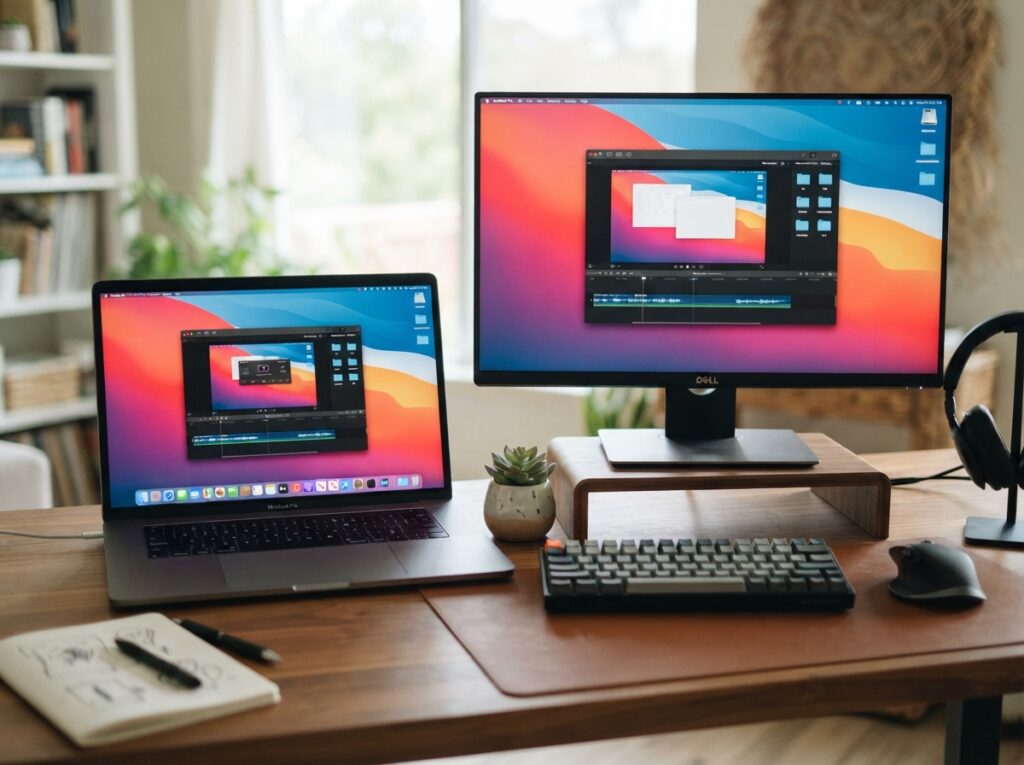
Wenn du schnell einen Bildschirm aufnehmen möchtest, egal ob unter Windows oder macOS, stehen dir oft bereits integrierte Werkzeuge zur Verfügung, die den Prozess erheblich vereinfachen. Bevor du zu externer Software greifst, solltest du prüfen, welche Bordmittel dein Betriebssystem bietet, um Screenshots zu erstellen, denn diese sind oft leistungsfähig und leicht zugänglich.
Das sind die beliebtesten Bildschirmaufnahme Produkte


Bildschirmaufnahmen unter Windows: Bordmittel nutzen
Windows bietet mit der Snipping Tool (auf älteren Versionen) und der Screenshot-Funktion (ab Windows 10) mächtige Werkzeuge zur Erstellung von Bildschirmaufnahmen. Diese integrierten Tools ermöglichen dir, gezielt Bereiche deines Bildschirms zu erfassen, Fenster aufzunehmen oder den gesamten Desktop als Bild festzuhalten. Du kannst die erstellten Screenshots direkt bearbeiten oder in verschiedenen Formaten speichern.
Die Windows-Screenshot-Funktion: Mehr als nur Druck S-T-G
Die Tastenkombination Windows-Taste + Druck speichert den gesamten Bildschirm als Bild in deinem Bilder-Ordner unter dem Unterordner Screenshots. Drückst du Windows-Taste + Alt + Druck, nimmst du nur das aktive Fenster auf, sofern Spielemodus aktiviert ist. Für flexiblere Optionen bietet sich die Screenshot-Werkzeugleiste (Windows-Taste + Umschalt + S) an. Diese erlaubt dir, rechteckige Ausschnitte, freie Formen, ein bestimmtes Fenster oder den gesamten Bildschirm auszuwählen. Die Aufnahme wird dann in deine Zwischenablage kopiert, von wo aus du sie in ein Bildbearbeitungsprogramm oder direkt in eine E-Mail einfügen kannst.
Snipping Tool: Ein Klassiker für gezielte Aufnahmen
Das Snipping Tool, auch wenn es auf neueren Windows-Versionen durch die Screenshot-Werkzeugleiste ergänzt wird, bleibt eine beliebte Option für gezielte Bildschirmaufnahmen. Es ermöglicht dir, verschiedene Aufnahmemodi auszuwählen: Freie Form, Rechteckiges Ausschneiden, Fenster Ausschneiden und Vollbild Ausschneiden. Nach der Aufnahme kannst du das Bild direkt im Tool mit Stift, Textmarker oder Radiergummi bearbeiten und anschließend speichern oder versenden.
Bildschirmaufnahmen unter macOS: Einfach und intuitiv
macOS glänzt durch seine intuitive Bedienung, und das gilt auch für Bildschirmaufnahmen. Mit einfachen Tastenkombinationen kannst du schnell und unkompliziert Screenshots erstellen. Diese werden standardmäßig auf deinem Schreibtisch als PNG-Datei abgelegt.
Die macOS Screenshot-Werkzeuge im Überblick
Für die Erstellung von Screenshots unter macOS stehen dir verschiedene Tastenkombinationen zur Verfügung, die über das sogenannte „Screenshot-Dienstprogramm“ gesteuert werden:
- Cmd + Umschalt + 3: Nimmt den gesamten Bildschirm auf und speichert ihn als Datei auf deinem Schreibtisch.
- Cmd + Umschalt + 4: Ermöglicht dir, einen ausgewählten Bereich des Bildschirms per Drag & Drop aufzunehmen. Nach dem Drücken der Tastenkombination erscheint ein Fadenkreuz, mit dem du den gewünschten Ausschnitt markierst.
- Cmd + Umschalt + 4 + Leertaste: Damit kannst du ein bestimmtes Fenster oder Menü aufnehmen. Das Fadenkreuz verwandelt sich in ein Kamera-Symbol, das du über das gewünschte Element bewegst und dann klickst.
Eine weitere nützliche Option ist die Möglichkeit, die Aufnahme statt direkt auf dem Schreibtisch in die Zwischenablage zu kopieren. Hierfür fügst du Ctrl zu den jeweiligen Tastenkombinationen hinzu (z.B. Cmd + Ctrl + Umschalt + 3).
Screenshots aufnehmen und bearbeiten mit dem Screenshot-Dienstprogramm
Ab macOS Mojave bietet das Screenshot-Dienstprogramm, das du mit Cmd + Umschalt + 5 aufrufst, eine erweiterte Benutzeroberfläche. Hier kannst du nicht nur wählen, ob du den gesamten Bildschirm, ein Fenster oder einen ausgewählten Bereich aufnehmen möchtest, sondern auch, ob du eine Videoaufnahme des Bildschirms erstellen willst. Das Dienstprogramm bietet dir zudem Optionen für Timer, Speicherort und mehr. Nach der Aufnahme öffnet sich in der Ecke des Bildschirms eine kleine Vorschau, über die du den Screenshot schnell zuschneiden, markieren oder direkt teilen kannst.
Wann sind integrierte Werkzeuge die beste Wahl?
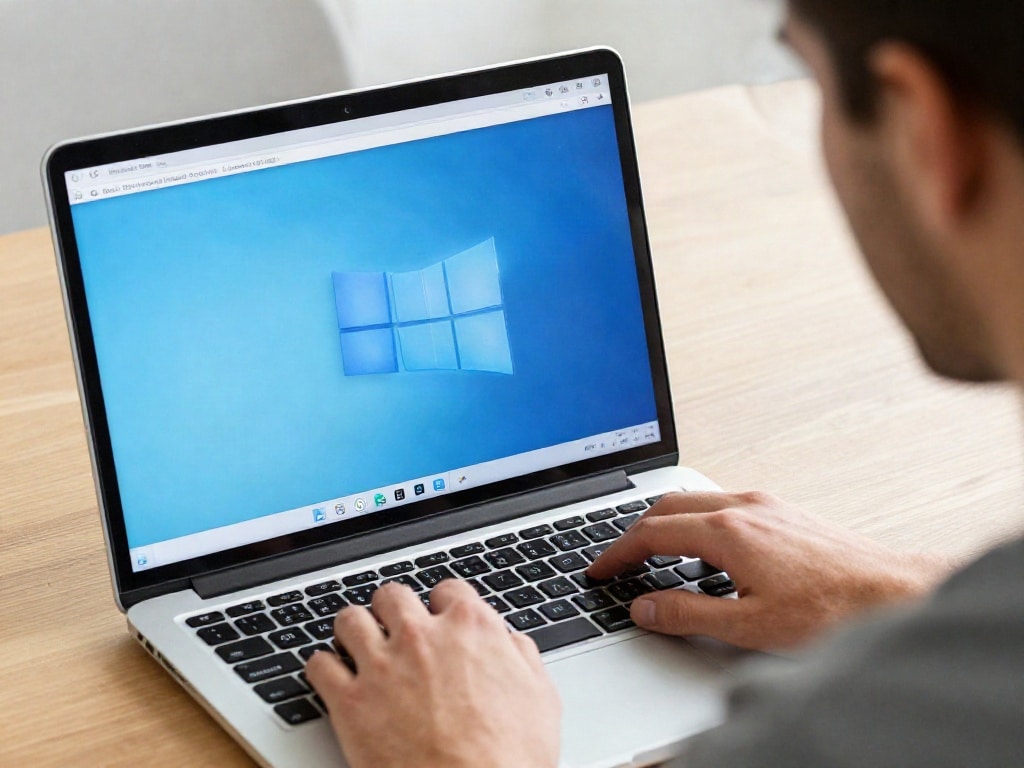
Die Bordmittel von Windows und macOS sind ideal für die meisten alltäglichen Szenarien. Wenn du schnell einen Beweis für einen Fehler auf deinem Bildschirm brauchst, eine Anleitung für einen Freund erstellst oder wichtige Informationen aus einer Webseite festhalten möchtest, sind diese Tools die erste Wahl. Sie erfordern keine Installation, sind sofort verfügbar und bieten eine einfache Bedienung.
Überblick über die integrierten Screenshot-Funktionen
| Betriebssystem | Hauptwerkzeuge | Kernfunktionen | Einfachheit der Anwendung | Benötigte Installation |
|---|---|---|---|---|
| Windows | Screenshot-Werkzeugleiste (Win+Umschalt+S), Snipping Tool | Ganzbild-, Fenster-, Bereichsauswahl, Freie Form | Sehr hoch | Nein |
| macOS | Screenshot-Dienstprogramm (Cmd+Umschalt+5), Tastenkombinationen | Ganzbild-, Fenster-, Bereichsauswahl, Bildschirmaufnahme (Video) | Sehr hoch | Nein |
Erweiterte Anforderungen: Wann externe Tools ins Spiel kommen
Obwohl die integrierten Werkzeuge von Windows und macOS sehr leistungsfähig sind, gibt es Situationen, in denen spezialisierte Software von Vorteil ist. Wenn du beispielsweise detaillierte Video-Tutorials erstellen möchtest, die über einfache Bildschirmaufnahmen hinausgehen, oder wenn du fortgeschrittene Bearbeitungsfunktionen wie Anmerkungen, Effekte oder automatische Benennung benötigst, kann ein externes Programm die bessere Lösung sein.
Bildschirmaufnahme mit Video und fortgeschrittenen Funktionen
Für umfassendere Videoaufnahmen des Bildschirms, sei es für Tutorials, Präsentationen oder zur Dokumentation von Prozessen, bieten externe Programme oft mehr Möglichkeiten. Dazu gehören:
- Qualitätskontrolle: Einstellung von Auflösung, Bildrate und Dateiformat.
- Aufnahmebereiche: Präzise Auswahl von Fenstern oder Anwendungsbereichen, auch wenn diese dynamisch sind.
- Webcam-Integration: Gleichzeitige Aufnahme von Bildschirminhalt und Webcam-Feed.
- Audioaufnahme: Aufnahme von Systemklängen und Mikrofon-Audio mit separaten Spuren.
- Bearbeitungsfunktionen: Zuschneiden, Schneiden, Hinzufügen von Text, Pfeilen, Hervorhebungen, Zooms und Übergängen.
- Exportoptionen: Vielfältige Exportformate und Kompatibilität mit verschiedenen Plattformen.
Häufige Anwendungsfälle für Bildschirmaufnahmen
Die Notwendigkeit, den Bildschirm aufzunehmen, taucht in vielen Bereichen auf. Du kannst beispielsweise:
- Technische Probleme dokumentieren: Erstelle Screenshots oder Videos, um Fehlerberichte zu erstellen oder dem Support zu zeigen, was genau passiert ist.
- Schritt-für-Schritt-Anleitungen erstellen: Teile dein Wissen, indem du visuelle Anleitungen für Software oder Prozesse erstellst.
- Websites und Inhalte archivieren: Halte wichtige Informationen oder visuell ansprechende Inhalte fest, die sich ändern könnten.
- Präsentationen vorbereiten: Integriere Screenshots oder kurze Bildschirmaufnahmen in deine Folien, um komplexe Punkte zu veranschaulichen.
- Spielaufnahmen erstellen: Halte deine besten Gaming-Momente fest.
Das sind die neuesten Bildschirmaufnahme Produkte mit der besten Bewertung


FAQ – Häufig gestellte Fragen zu Bildschirm aufnehmen: Wann Windows und macOS bereits eigene Werkzeuge mitbringen
F: Wie mache ich einen Screenshot meines gesamten Bildschirms unter Windows, ohne etwas zu installieren?
Unter Windows kannst du ganz einfach die Tastenkombination Windows-Taste + Druck verwenden. Das Bild wird automatisch in deinem Bilder-Ordner im Unterordner Screenshots gespeichert.
F: Ich möchte nur ein bestimmtes Fenster unter macOS aufnehmen. Welche Tastenkombination nutze ich?
Um ein bestimmtes Fenster unter macOS aufzunehmen, drücke Cmd + Umschalt + 4. Dein Mauszeiger verwandelt sich in ein Fadenkreuz. Drücke dann die Leertaste, und der Zeiger wird zu einem Kamera-Symbol. Klicke auf das Fenster, das du aufnehmen möchtest.
F: Kann ich mit den Bordmitteln von Windows auch Videos vom Bildschirm aufnehmen?
Nein, die integrierten Screenshot-Werkzeuge von Windows sind primär für statische Bilder konzipiert. Für Bildschirmaufnahmen im Videoformat unter Windows musst du auf die Xbox Game Bar (Windows-Taste + G) zurückgreifen, die für Spiele entwickelt wurde, aber auch andere Anwendungen aufnehmen kann, oder eine externe Software nutzen.
F: Wie kann ich unter macOS festlegen, wo meine Screenshots gespeichert werden?
Das Screenshot-Dienstprogramm von macOS, aufrufbar mit Cmd + Umschalt + 5, bietet dir die Möglichkeit, den Speicherort für deine Screenshots festzulegen. Du kannst zwischen dem Schreibtisch, Dokumenten, der Zwischenablage oder einem anderen von dir gewählten Ordner wählen.
F: Bieten die integrierten Tools unter beiden Betriebssystemen Bearbeitungsfunktionen?
Ja, beide Betriebssysteme bieten grundlegende Bearbeitungsfunktionen. Windows bietet über das Snipping Tool und die Screenshot-Werkzeugleiste einfache Werkzeuge wie Zuschneiden und Markieren. macOS bietet über das Screenshot-Dienstprogramm ebenfalls grundlegende Bearbeitungsoptionen nach der Aufnahme, bevor die Datei gespeichert wird.
F: Was ist der Unterschied zwischen der „Druck“-Taste und der „Windows-Taste + Umschalt + S“-Kombination unter Windows?
Die „Druck“-Taste (oft als PrtScn oder Print Screen bezeichnet) kopiert den gesamten Bildschirm in die Zwischenablage. Die Tastenkombination „Windows-Taste + Umschalt + S“ öffnet das modernere Screenshot-Werkzeug, das dir Auswahlmöglichkeiten für den Bereich bietet, den du aufnehmen möchtest, und diese Auswahl dann ebenfalls in die Zwischenablage kopiert.
F: Gibt es eine Möglichkeit, unter macOS einen Screenshot zu machen und ihn sofort zu bearbeiten?
Ja, wenn du mit Cmd + Umschalt + 5 das Screenshot-Dienstprogramm aufrufst, kannst du nach der Aufnahme eine Vorschau sehen und sofort Bearbeitungen wie Zuschneiden oder Markieren vornehmen, bevor du den Screenshot speicherst.


