
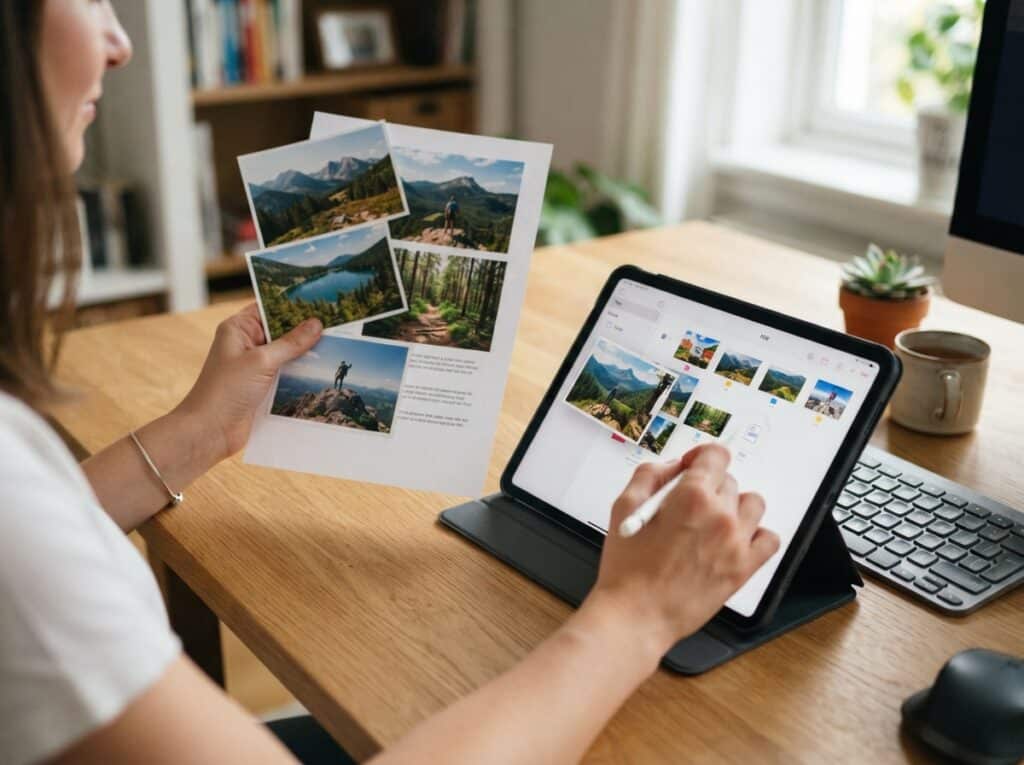
Du möchtest mehrere Bilder in einem einzigen PDF-Dokument zusammenführen, ohne dafür zusätzliche Software installieren zu müssen? Dies ist eine häufige Anforderung, sei es für das Teilen von Fotos, das Erstellen von Berichten oder das Archivieren von Dokumenten.
Das sind die beliebtesten PDF Software Produkte




Bilder schnell und einfach in PDF konvertieren: Die besten Methoden
Das Zusammenführen von Bildern zu einer PDF-Datei ist oft unkomplizierter, als du vielleicht denkst. Moderne Betriebssysteme und Browser bieten integrierte Funktionen, die diesen Prozess erleichtern. Dabei wird das PDF-Format aufgrund seiner plattformunabhängigen Natur und der Fähigkeit, Dokumente mit unterschiedlichen Inhalten konsistent darzustellen, oft bevorzugt.
Online-Tools: Die bequeme Lösung für unterwegs
Es gibt zahlreiche kostenfreie Online-Tools, die dir ermöglichen, Bilder hochzuladen und diese dann zu einer PDF-Datei zu kombinieren. Diese Tools sind besonders praktisch, wenn du schnell und unkompliziert eine Lösung benötigst und keine Software auf deinem Gerät installieren möchtest. Die Bedienung ist in der Regel intuitiv:
- Besuche eine Webseite, die Bild-zu-PDF-Konvertierung anbietet.
- Lade deine einzelnen Bilddateien (JPG, PNG etc.) hoch.
- Ordne die Bilder in der gewünschten Reihenfolge an.
- Starte den Konvertierungsprozess und lade die fertige PDF-Datei herunter.
Achte bei der Auswahl eines Online-Tools auf Datenschutzbestimmungen und die Dateigrößenbeschränkung. Seriöse Anbieter löschen hochgeladene Dateien nach kurzer Zeit und bieten eine sichere Übertragung.
Windows: Integrierte Funktionen nutzen
Windows bietet ab Version 10 eine native Funktion, um Bilder direkt in ein PDF umzuwandeln. Dies ist besonders nutzerfreundlich, da keine externe Software erforderlich ist.
So funktioniert es:
- Öffne den Ordner, der deine Bilder enthält.
- Markiere alle Bilder, die du in das PDF einfügen möchtest. Du kannst dies durch Klicken bei gedrückter Strg-Taste tun oder mit gedrückter Umschalttaste für eine ganze Reihe von Bildern.
- Klicke mit der rechten Maustaste auf eines der markierten Bilder.
- Wähle im Kontextmenü die Option „Drucken“.
- Im Druckdialogfeld wähle als Drucker die Option „Microsoft Print to PDF“ aus.
- Unter „Seitenlayout“ kannst du oft wählen, wie die Bilder auf den Seiten angeordnet werden sollen (z.B. eine Seite pro Bild oder mehrere Bilder pro Seite). Dies ist eine wichtige Einstellung, um das Layout deines zukünftigen PDFs zu gestalten.
- Klicke auf „Drucken“.
- Du wirst aufgefordert, einen Speicherort und einen Namen für deine neue PDF-Datei festzulegen.
Diese Methode ist schnell und effizient, besonders wenn du nur eine Handvoll Bilder zusammenfügen möchtest. Die Reihenfolge der Bilder im finalen PDF entspricht in der Regel der Reihenfolge, in der sie im Explorer angezeigt werden.
macOS: Die Vorschau-App als vielseitiges Werkzeug
Auf einem Mac ist die Vorschau-App (Preview) ein mächtiges Werkzeug, das weit mehr als nur das Anzeigen von Bildern und PDFs erlaubt. Du kannst sie auch nutzen, um mehrere Bilder zu einem einzigen PDF zu vereinen.
Schritt-für-Schritt-Anleitung für macOS:
- Öffne das erste Bild in der Vorschau-App.
- Ziehe alle weiteren Bilder, die du hinzufügen möchtest, aus dem Finder direkt in die Seitenleiste der Vorschau-App, die deine aktuellen Bilddateien anzeigt.
- Du kannst die Reihenfolge der Bilder nun per Drag-and-Drop in der Seitenleiste ändern.
- Wenn die Reihenfolge stimmt, gehe zum Menü „Ablage“ (File).
- Wähle dort „Exportieren als PDF…“.
- Gib deiner PDF-Datei einen Namen, wähle den Speicherort und klicke auf „Sichern“.
Die Vorschau-App bietet auch Optionen zur Bearbeitung, wie z.B. das Drehen von Bildern oder das Anpassen von Größen, bevor du das PDF erstellst. Dies macht sie zu einer sehr flexiblen Lösung für Mac-Nutzer.
Google Drive: Cloud-basierte PDF-Erstellung
Wenn du Google Drive nutzt, kannst du auch dort deine Bilder zu einer PDF-Datei zusammenführen. Dies ist besonders nützlich, wenn deine Bilder bereits in der Cloud gespeichert sind.
Vorgehensweise mit Google Drive:
- Lade alle Bilder, die du zusammenfügen möchtest, in einen Ordner in deinem Google Drive hoch.
- Markiere alle gewünschten Bilddateien innerhalb von Google Drive.
- Klicke mit der rechten Maustaste auf die markierten Dateien.
- Wähle „Öffnen mit“ und dann „Google Docs“.
- Google Docs wird nun versuchen, die Bilder in ein Dokument einzufügen. Möglicherweise musst du hier und da noch kleinere Anpassungen vornehmen, wie z.B. das Umbrechen von Text, falls du welchen hinzufügst.
- Sobald das Dokument nach deinen Wünschen formatiert ist, gehe zu „Ablage“ (File) und wähle „Herunterladen“.
- Wähle dort „PDF-Dokument (.pdf)“.
Diese Methode erfordert zwar das Zwischenschalten von Google Docs, ist aber eine gute Option, wenn du bereits im Google-Ökosystem arbeitest.
Wichtige Überlegungen bei der PDF-Erstellung
Bevor du dich für eine Methode entscheidest, solltest du einige Faktoren berücksichtigen, die das Endergebnis beeinflussen.

| Kategorie | Beschreibung | Relevanz für die PDF-Erstellung |
|---|---|---|
| Bildqualität und Auflösung | Die ursprüngliche Qualität und Auflösung deiner Bilder bestimmt, wie scharf und detailliert sie im finalen PDF erscheinen. | Hohe Auflösung sorgt für klare Bilder, geringe Auflösung kann zu verpixeltem Ergebnis führen. Berücksichtige die DPI-Zahl (Dots Per Inch) für Druckzwecke. |
| Dateigröße | Die Gesamtgröße der PDF-Datei hängt von der Anzahl, Größe und Komprimierung der einzelnen Bilder ab. | Große PDF-Dateien können das Teilen per E-Mail erschweren oder mehr Speicherplatz beanspruchen. Optimiere Bilder vorab, wenn nötig. |
| Seitenlayout und Anordnung | Wie die Bilder auf den einzelnen PDF-Seiten platziert werden (ein Bild pro Seite, mehrere Bilder nebeneinander etc.) beeinflusst die Lesbarkeit. | Wähle die Methode, die dir die beste Kontrolle über das Layout gibt, besonders wenn du Dokumente mit vielen Bildern erstellst. |
| Bildformate | Verschiedene Bildformate (JPG, PNG, GIF etc.) haben unterschiedliche Eigenschaften bezüglich Komprimierung und Transparenz. | Die meisten Tools unterstützen gängige Formate wie JPG und PNG. Achte darauf, ob Transparenzen (PNG) korrekt übernommen werden. |
| Seitenzahl und Reihenfolge | Die exakte Reihenfolge deiner Bilder ist entscheidend für die logische Struktur des finalen Dokuments. | Stelle sicher, dass die gewählte Methode das einfache Umsortieren und die feste Reihenfolge der Bilder ermöglicht. |
Bildbearbeitung vor dem Zusammenfügen
Manchmal ist es ratsam, die Bilder bereits vor dem Zusammenfügen zu bearbeiten. Dies kann das Zuschneiden auf das gewünschte Format, das Drehen zur korrekten Ausrichtung oder das Anpassen von Helligkeit und Kontrast umfassen. Viele Betriebssysteme bieten einfache Bildbearbeitungswerkzeuge, die diese Schritte ermöglichen, bevor du die Bilder in die PDF-Konvertierung gibst.
Komprimierung und Dateigröße optimieren
Wenn deine Bilder sehr hochauflösend sind oder du viele Bilder zusammenfügen möchtest, kann die resultierende PDF-Datei sehr groß werden. Einige Online-Tools bieten die Möglichkeit, die Bilder während der Konvertierung zu komprimieren. Alternativ kannst du vorab Bildbearbeitungsprogramme nutzen, um die Auflösung oder die Qualität der einzelnen Bilder leicht zu reduzieren, ohne dabei sichtbare Qualitätsverluste hinnehmen zu müssen.
Häufige Anwendungsfälle für zusammengefügte PDFs
Das Erstellen einer PDF-Datei aus mehreren Bildern ist eine vielseitige Fähigkeit mit zahlreichen praktischen Anwendungen:
- Teilen von Fotosequenzen: Wenn du eine Reihe von Fotos teilen möchtest, die eine Geschichte erzählen oder einen Prozess dokumentieren, ist eine einzige PDF-Datei übersichtlicher als viele einzelne Bilddateien.
- Scannen von Dokumenten: Wenn du kein echtes Scanner-Gerät hast, kannst du mit deinem Smartphone Fotos von Dokumenten machen und diese dann zu einer PDF zusammenfügen, um ein digitales Abbild zu erhalten.
- Erstellen von Präsentationen oder Berichten: Grafische Elemente, Diagramme oder Screenshots können leicht in eine PDF-Präsentation integriert werden.
- Archivierung von wichtigen Informationen: Sammle Screenshots von Webseiten, Rechnungen oder anderen digitalen Informationen und speichere sie dauerhaft als PDF.
Das sind die neuesten PDF Software Produkte mit der besten Bewertung


FAQ – Häufig gestellte Fragen zu Mehrere Bilder zu einer PDF zusammenfügen: So geht es oft ohne Zusatzprogramm
Kann ich die Reihenfolge der Bilder in der PDF-Datei ändern, nachdem sie erstellt wurde?
In den meisten Fällen ist es schwierig, die Reihenfolge der Seiten in einer bereits erstellten PDF-Datei nachträglich zu ändern, ohne spezielle PDF-Editor-Software zu verwenden. Es ist daher ratsam, die gewünschte Reihenfolge der Bilder sorgfältig festzulegen, bevor du die PDF erstellst. Nutze die Vorsortierungsoptionen der jeweiligen Programme (z.B. in der Vorschau auf macOS oder bei der Druckfunktion von Windows).
Sind Online-Tools für die Konvertierung von Bildern in PDF sicher?
Viele Online-Tools legen Wert auf Sicherheit und Datenschutz. Seriöse Anbieter löschen hochgeladene Dateien nach Abschluss der Konvertierung automatisch und verwenden verschlüsselte Verbindungen für den Upload und Download. Lies jedoch immer die Datenschutzerklärung des jeweiligen Dienstes, um sicherzustellen, dass deine Daten geschützt sind.
Wie beeinflusst das Format der Bilder (JPG, PNG) die resultierende PDF-Datei?
JPG eignet sich gut für Fotos mit vielen Farben und unterstützt Komprimierung zur Reduzierung der Dateigröße. PNG ist besser geeignet, wenn Transparenz benötigt wird oder bei Grafiken mit scharfen Kanten und Text, da es verlustfrei komprimiert. Die meisten Konvertierungstools akzeptieren beide Formate. Wenn du Wert auf höchste Qualität legst und die Dateigröße weniger kritisch ist, sind PNGs oft die bessere Wahl. Für Fotos sind gut komprimierte JPGs meist ausreichend.
Was mache ich, wenn die Bilder im PDF zu klein oder zu groß sind?
Dies hängt oft von den Einstellungen ab, die du während des Konvertierungsprozesses wählst. Bei der „Microsoft Print to PDF“-Funktion unter Windows kannst du beispielsweise im Druckdialog festlegen, wie viele Bilder pro Seite dargestellt werden sollen. Online-Tools bieten oft ebenfalls Optionen zur Skalierung oder zum Layout. Überprüfe die Optionen, bevor du den Druck- oder Konvertierungsprozess startest.
Gibt es eine Beschränkung, wie viele Bilder ich zu einer PDF zusammenfügen kann?
Die Anzahl der Bilder, die du zusammenfügen kannst, wird in der Regel eher durch die maximale Dateigröße des gewählten Tools (sowohl online als auch systemintern) oder durch die verfügbaren Ressourcen deines Geräts begrenzt. Für die meisten gängigen Anwendungen ist die Anzahl der Bilder jedoch mehr als ausreichend. Wenn du Hunderte oder Tausende von Bildern zusammenfügen möchtest, sind spezialisierte Programme oder Skripte möglicherweise die bessere Wahl.
Kann ich mit diesen Methoden auch andere Dateitypen (z.B. Word-Dokumente) in eine PDF umwandeln?
Die beschriebenen Methoden konzentrieren sich hauptsächlich auf das Zusammenführen von Bilddateien. Für andere Dateitypen wie Word-Dokumente, Excel-Tabellen oder Webseiten gibt es ebenfalls einfache Konvertierungswege. Oft kannst du auch hier die „Drucken als PDF“-Funktion nutzen oder die „Exportieren als PDF“-Option direkt in der jeweiligen Anwendung.
Benötige ich für die Konvertierung eine Internetverbindung?
Für die Nutzung von Online-Tools ist eine aktive Internetverbindung unerlässlich. Die integrierten Funktionen von Windows („Microsoft Print to PDF“) und macOS (Vorschau-App) erfordern keine Internetverbindung, da sie lokal auf deinem System ausgeführt werden.


