
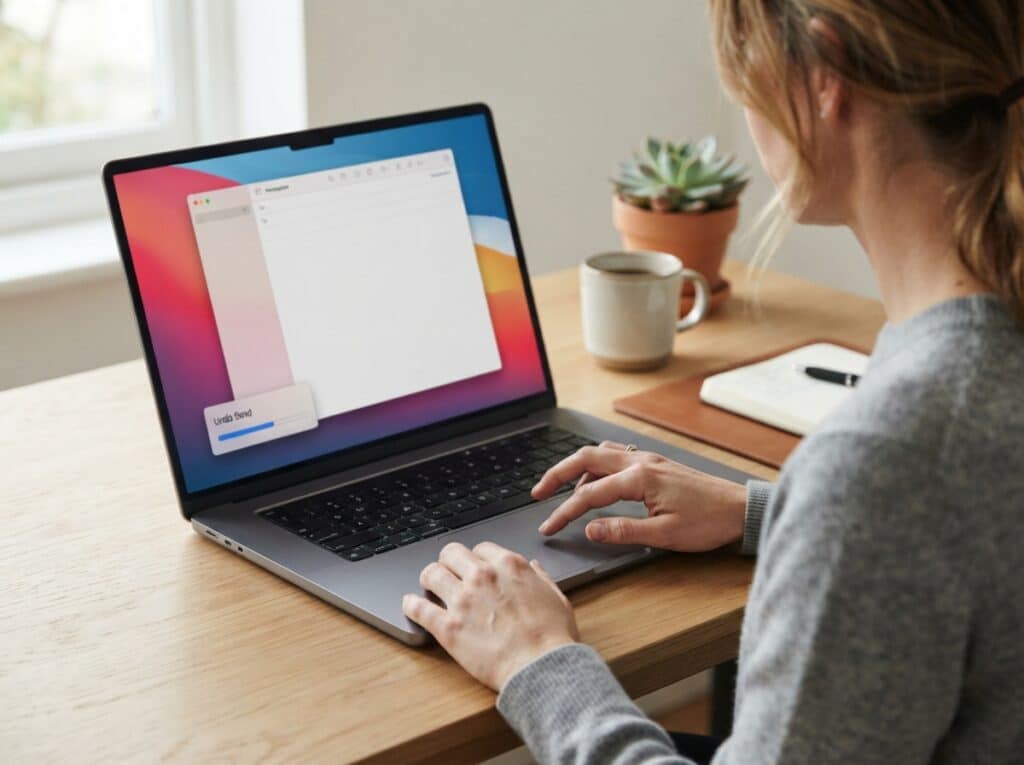
Du hast eine E-Mail versehentlich abgeschickt und fragst dich, ob die Funktion „Senden rückgängig machen“ wirklich eine Rettung ist? Dieser Mechanismus bietet eine wertvolle, aber zeitlich begrenzte Möglichkeit, einen überstürzten oder fehlerhaften Versand zu korrigieren.
Das sind die beliebtesten E-Mail Korrektur Produkte


Die Funktion „Senden rückgängig machen“ verstehen
Die Funktion „Senden rückgängig machen“ ist ein Sicherheitsnetz, das viele E-Mail-Dienste anbieten, um dir eine kurze Gnadenfrist nach dem Klick auf den Senden-Button zu gewähren. Sie funktioniert nicht durch ein tatsächliches Zurückholen der gesendeten Nachricht aus dem digitalen Äther, sondern indem sie den Versandprozess verzögert. Nach dem Absenden bleibt die E-Mail für einen von dir definierten Zeitraum (oft zwischen 5 und 30 Sekunden) in einem „Ausgangs“-Ordner oder einer Warteschlange und kann von dort aus zurückgeholt werden, bevor sie endgültig zugestellt wird.
Wie lange dauert die „Senden rückgängig“-Option?
Die Dauer der „Senden rückgängig“-Option ist in der Regel vom E-Mail-Anbieter und deinen persönlichen Einstellungen abhängig. Bei Diensten wie Gmail kannst du diesen Zeitraum in den Einstellungen unter „Allgemein“ konfigurieren. Dort findest du die Option „Senden rückgängig machen“ mit einer Dropdown-Auswahl, die typischerweise Zeiträume von 5, 10, 20 oder 30 Sekunden anbietet. Es ist ratsam, den längstmöglichen Zeitraum zu wählen, um dir mehr Spielraum für Korrekturen zu verschaffen. Beachte jedoch, dass auch diese Verzögerung begrenzt ist und nach Ablauf des eingestellten Zeitfensters die E-Mail unwiderruflich versendet wird.
Wann „Senden rückgängig machen“ tatsächlich helfen kann
Die Funktion ist am effektivsten in Situationen, in denen du einen klaren Fehler sofort nach dem Absenden bemerkst. Dazu gehören:
- Tippfehler und Grammatikfehler: Offensichtliche Rechtschreibfehler oder grammatikalische Patzer, die den Sinn der Nachricht verändern oder unprofessionell wirken.
- Falsche Empfängeradresse: Du stellst fest, dass du die E-Mail an die falsche Person oder Gruppe geschickt hast. Dies ist besonders kritisch bei sensiblen Informationen.
- Fehlende Anhänge: Du hast vergessen, einen wichtigen Anhang beizufügen, der für das Verständnis oder die Erledigung der E-Mail notwendig ist.
- Unvollständige Informationen: Die Nachricht ist nicht vollständig oder wichtige Details wurden übersehen.
- Vergessene BCC-Empfänger: Du wolltest einige Empfänger im BCC-Feld versteckt halten, hast dies aber vergessen.
- Unerwünschte Emojis oder Formatierungen: Manchmal können überflüssige oder unangebrachte Formatierungen oder Emojis den professionellen Eindruck stören.
Die Grenzen der Funktion
Es ist entscheidend zu verstehen, dass „Senden rückgängig machen“ keine Allzweckwaffe ist. Die Funktion hat klare Einschränkungen:
- Zeitlimit: Wie bereits erwähnt, ist die Funktion nur für einen kurzen Zeitraum nach dem Absenden verfügbar. Sobald diese Zeit abgelaufen ist, ist die E-Mail zugestellt.
- Technische Voraussetzungen: Die Funktion ist nicht auf allen Geräten oder über alle E-Mail-Clients gleichermaßen verfügbar. Webbasierte E-Mail-Dienste bieten sie meist an, während einige Desktop-Clients oder mobile Apps dies nicht unterstützen oder anders implementieren.
- Keine Korrektur bei bereits gelesenen E-Mails: Sobald der Empfänger die E-Mail geöffnet und gelesen hat, kannst du sie auch mit der Funktion „Senden rückgängig machen“ nicht mehr wirklich „zurückholen“. Sie ist bereits in seinem Posteingang angekommen.
- Keine Rückholung von Antworten: Wenn du eine E-Mail versehentlich an eine interne Mailingliste geschickt hast und andere Personen bereits geantwortet haben, ist das Zurückholen der ursprünglichen Nachricht oft nutzlos, da die Konversation bereits im Gange ist.
- Komplexität bei sehr großen Unternehmen: In großen Unternehmensnetzwerken können E-Mails über mehrere Server laufen, was den Rückholprozess theoretisch erschweren oder unmöglich machen könnte, obwohl die Funktion in der Regel auf der Sendeseite ansetzt.
Implementierung und Konfiguration der Funktion
Die Aktivierung und Konfiguration der Funktion „Senden rückgängig machen“ ist in der Regel ein einfacher Prozess, der je nach E-Mail-Dienst variiert. Hier sind allgemeine Schritte:
Bei Gmail:
- Öffne die Gmail-Weboberfläche in deinem Browser.
- Klicke auf das Zahnradsymbol (Einstellungen) in der oberen rechten Ecke und wähle „Alle Einstellungen aufrufen“.
- Gehe zum Reiter „Allgemein“.
- Suche die Option „Senden rückgängig machen“.
- Wähle im Dropdown-Menü die gewünschte Zeitspanne (5, 10, 20 oder 30 Sekunden).
- Scrolle nach unten und klicke auf „Änderungen speichern“.
Bei Outlook.com (Web):
Outlook.com bietet eine ähnliche Funktionalität, die jedoch anders benannt ist und als „Nachrichtenrückruf“ bezeichnet wird. Beachte, dass diese Funktion nur unter bestimmten Bedingungen funktioniert und nicht immer zuverlässig ist:
- Nachdem du eine E-Mail gesendet hast, erscheint in der unteren linken Ecke des Bildschirms kurz die Meldung „Nachricht gesendet“.
- Klicke direkt auf die Option „Rückgängig machen“, die neben dieser Meldung angezeigt wird.
- Wenn du auf „Rückgängig machen“ klickst, erscheint ein weiteres Menü. Hier kannst du wählen, ob du die Nachricht „Dateien von allen Empfängern löschen“ oder „Dateien nur von einigen Empfängern löschen“ möchtest.
- Für den Rückruf musst du die Option „Dateien von allen Empfängern löschen“ auswählen und dann „OK“ klicken.
- Wichtig: Der Rückruf funktioniert nur, wenn der Empfänger Outlook verwendet und die Nachricht noch nicht gelesen hat.
Bei Microsoft Outlook (Desktop-Client):
Die Funktion „Nachrichtenrückruf“ im Desktop-Client von Microsoft Outlook ist etwas komplexer und hat ebenfalls Einschränkungen:
- Navigiere im Ordner „Gesendete Elemente“ zu der E-Mail, die du zurückrufen möchtest.
- Öffne die E-Mail im Lesebereich oder durch Doppelklick.
- Gehe zum Reiter „Nachricht“ und klicke in der Gruppe „Verschieben“ auf „Aktionen“.
- Wähle „Diese Nachricht zurückrufen“.
- Es öffnet sich ein Dialogfeld. Wähle die Option „Dateien von allen Empfängern löschen“ und aktiviere optional das Kontrollkästchen „Mir nicht gelesene Exemplare mitteilen“.
- Klicke auf „OK“.
- Wichtige Einschränkungen: Der Rückruf funktioniert nur, wenn der Empfänger ebenfalls Outlook nutzt, die Nachricht noch nicht gelesen hat und sein Postfach noch nicht mit dem Server synchronisiert hat. Wenn der Empfänger die E-Mail bereits gelesen hat oder sie auf einem anderen Gerät geöffnet hat, wird der Rückruf fehlschlagen. In vielen Fällen ist diese Funktion daher nicht verlässlich.
Andere E-Mail-Dienste
Viele andere moderne E-Mail-Dienste implementieren ähnliche Funktionen. Es lohnt sich immer, die Einstellungen deines bevorzugten E-Mail-Providers zu überprüfen. Die Prinzipien bleiben jedoch gleich: eine Verzögerung des Versands, die eine Rückholung ermöglicht, solange die E-Mail den Empfänger noch nicht erreicht hat.
Alternativen und bewährte Praktiken
Da die Funktion „Senden rückgängig machen“ zeitlich und technisch begrenzt ist, ist es unerlässlich, präventive Maßnahmen zu ergreifen:
Vor dem Absenden prüfen:
- Empfängerliste: Überprüfe mehrmals die Adresszeilen (An, CC, BCC) auf Korrektheit und Vollständigkeit. Achte besonders auf ähnliche Adressen oder Abkürzungen.
- Anhänge: Stelle sicher, dass alle notwendigen Anhänge hinzugefügt wurden. Oft hilft es, den Anhang zuletzt hinzuzufügen, nachdem der Text fertig ist.
- Inhalt: Lies den gesamten Text deiner E-Mail sorgfältig durch, um Tippfehler, Grammatikfehler, falsche Formulierungen oder versehentlich eingefügte sensible Informationen zu identifizieren.
- Ton und Klarheit: Beurteile, ob der Ton der E-Mail angemessen ist und ob die Botschaft klar und unmissverständlich vermittelt wird.
Wann eine nachträgliche Korrektur notwendig ist:
Wenn die Funktion „Senden rückgängig machen“ abgelaufen ist oder nicht funktioniert hat, musst du auf andere Wege zurückgreifen, um einen Fehler zu korrigieren:
- Schnelle Folge-E-Mail: Sende umgehend eine neue E-Mail an denselben Empfänger. Beginne mit einer klaren Entschuldigung für den Fehler und erkläre, was korrigiert werden muss. Beispiel: „Bitte ignorieren Sie meine vorherige E-Mail. Ich habe einen Fehler gemacht und möchte Folgendes korrigieren…“
- Telefonanruf: Bei sehr dringenden oder kritischen Fehlern ist ein Anruf oft der schnellste und effektivste Weg, um den Empfänger zu erreichen und die Situation zu klären.
- Persönliches Gespräch: In einem Büroumfeld kann ein direktes Gespräch die beste Lösung sein, um Missverständnisse zu vermeiden und Vertrauen zu wahren.
- Rücktritt von der Nachricht: In manchen Fällen, besonders wenn die E-Mail potenziell schädliche Informationen enthält, kann es ratsam sein, dem Empfänger mitzuteilen, dass die Nachricht zurückgezogen wird und die betreffenden Informationen ungültig sind.
Vergleich der „Senden rückgängig machen“-Funktionen verschiedener Anbieter
Die Implementierung und Zuverlässigkeit der „Senden rückgängig machen“-Funktion unterscheidet sich erheblich zwischen verschiedenen E-Mail-Diensten. Hier ist ein Überblick über einige gängige Anbieter:
| E-Mail-Anbieter | Funktion | Maximale Verzögerung | Zuverlässigkeit | Zusätzliche Hinweise |
|---|---|---|---|---|
| Gmail | Senden rückgängig machen | 30 Sekunden | Hoch (innerhalb des Zeitlimits) | Nur in der Weboberfläche verfügbar; der Versand wird technisch verzögert. |
| Outlook.com (Web) | Nachrichtenrückruf | Keine feste Zeitgrenze, funktioniert nur kurz nach dem Senden. | Mittel (abhängig davon, ob der Empfänger die Nachricht bereits sieht oder öffnet) | Empfänger muss Outlook nutzen und die Nachricht darf noch nicht geöffnet sein. |
| Microsoft Outlook (Desktop) | Nachrichtenrückruf | Keine feste Zeitgrenze, funktioniert nur kurz nach dem Senden. | Niedrig bis Mittel (sehr abhängig von den Einstellungen und dem Verhalten des Empfängers) | Funktioniert nur zwischen Outlook-Benutzern. Empfänger muss die Nachricht nicht gelesen haben. |
| Apple Mail | Versand verzögern (kann für Rückruf genutzt werden) | Bis zu 60 Sekunden (konfigurierbar) | Hoch (ähnlich wie Gmail, da der Versand verzögert wird) | Kann in den Mail-Einstellungen konfiguriert werden. |
| Proton Mail | Absender-Rückruf (nur für Proton Mail-zu-Proton Mail) | Bis zu 60 Minuten (konfigurierbar) | Hoch (innerhalb des Zeitlimits und nur für Proton Mail-Benutzer) | Für externe Empfänger nicht verfügbar. |
Häufige Fehler und Missverständnisse
Viele Benutzer verstehen die Funktion „Senden rückgängig machen“ falsch oder verlassen sich zu sehr darauf. Hier sind einige der häufigsten Fehler:
- Annahme, die E-Mail wird tatsächlich zurückgeholt: Die E-Mail wird nicht physisch vom Server des Empfängers gelöscht, sondern der Versand wird verhindert. Sobald sie zugestellt wurde, ist sie da.
- Ignorieren des Zeitlimits: Der wichtigste Punkt ist das Zeitlimit. Sobald dieses abgelaufen ist, sind alle weiteren Bemühungen, die E-Mail zurückzuholen, vergeblich.
- Zuverlässigkeit bei Firmennetzwerken: Die Funktion ist in komplexen Firmennetzwerken mit vielen Servern und Sicherheitsmechanismen oft weniger zuverlässig als bei direkten Peer-to-Peer-Verbindungen.
- Vergessen der Konfiguration: Viele Benutzer aktivieren die Funktion zwar, vergessen aber, den Zeitraum für die Rückholung anzupassen oder den längstmöglichen Zeitraum zu wählen.
zu „Senden rückgängig machen“
Die Funktion „Senden rückgängig machen“ ist ein nützliches Werkzeug, das dir in Momenten der Unachtsamkeit eine zweite Chance geben kann. Sie ist jedoch kein Ersatz für sorgfältiges Arbeiten und gründliche Überprüfung vor dem Absenden. Nutze die Funktion bewusst und verstehe ihre Grenzen, um effektiv auf unerwartete Fehler reagieren zu können.
Das sind die neuesten E-Mail Korrektur Produkte mit der besten Bewertung



FAQ – Häufig gestellte Fragen zu E-Mail versehentlich abgeschickt: Wann „Senden rückgängig“ noch helfen kann
Was passiert, wenn der Empfänger meine E-Mail bereits gelesen hat, bevor ich „Senden rückgängig machen“ nutze?
Wenn der Empfänger deine E-Mail bereits geöffnet und gelesen hat, bevor du die Funktion „Senden rückgängig machen“ nutzt, ist es zu spät. Die E-Mail wurde erfolgreich zugestellt und ist in seinem Posteingang sichtbar. Die Funktion kann eine bereits gelesene oder zugestellte Nachricht nicht mehr physisch zurückholen.
Kann ich eine E-Mail auch dann zurückholen, wenn der Empfänger einen anderen E-Mail-Anbieter nutzt?
Das hängt stark davon ab, wie dein E-Mail-Anbieter die Funktion „Senden rückgängig machen“ implementiert. Dienste wie Gmail, die den Versand verzögern, sind auch bei externen Empfängern wirksam, solange die Verzögerung ausreicht. Dienste, die auf einen Rückruf auf Serverseite des Empfängers angewiesen sind (wie bei einigen Funktionen von Microsoft Outlook), funktionieren oft nur, wenn der Empfänger denselben oder einen kompatiblen E-Mail-Dienst nutzt und bestimmte Bedingungen erfüllt sind.
Wie kann ich die „Senden rückgängig machen“-Funktion am besten konfigurieren?
Es ist ratsam, die maximale verfügbare Verzögerungszeit für die „Senden rückgängig machen“-Funktion zu wählen, die dein E-Mail-Anbieter anbietet. Bei Diensten wie Gmail sind das typischerweise 30 Sekunden. Dies gibt dir die größtmögliche Zeitspanne, um einen versehentlichen Versand zu bemerken und zu korrigieren.
Was mache ich, wenn die Zeit für „Senden rückgängig machen“ abgelaufen ist?
Wenn die Zeit für „Senden rückgängig machen“ abgelaufen ist, ist die E-Mail unwiderruflich versendet. In diesem Fall solltest du umgehend eine neue E-Mail an denselben Empfänger senden. Beginne die neue Nachricht mit einer klaren Entschuldigung und gib an, dass die vorherige E-Mail korrigiert werden muss. Füge die korrigierten Informationen hinzu und stelle sicher, dass sie diesmal korrekt sind.
Ist die „Senden rückgängig machen“-Funktion auf mobilen Geräten verfügbar?
Die Verfügbarkeit der Funktion „Senden rückgängig machen“ auf mobilen Geräten hängt von der jeweiligen E-Mail-App und dem E-Mail-Anbieter ab. Viele mobile Apps, insbesondere die nativen Apps von Gmail oder Outlook, bieten diese Funktion nach dem Absenden an, oft durch eine kleine Benachrichtigung oder einen Button am unteren Bildschirmrand. Die Funktionalität kann sich jedoch von der Webversion unterscheiden.
Wann sollte ich auf die „Senden rückgängig machen“-Funktion verzichten und stattdessen sofort eine Korrektur-E-Mail senden?
Du solltest die Funktion „Senden rückgängig machen“ nur nutzen, wenn du den Fehler unmittelbar nach dem Absenden bemerkst und die dafür vorgesehene Zeitspanne noch nicht abgelaufen ist. Wenn du dir unsicher bist, ob die Funktion noch aktiv ist, oder wenn du einen gravierenden Fehler gemacht hast, ist es oft sicherer und proaktiver, sofort eine Korrektur-E-Mail zu senden. Dies zeigt Professionalität und minimiert das Risiko, dass der Empfänger die fehlerhafte Nachricht sieht.
Kann der Empfänger sehen, dass ich die E-Mail zurückrufen wollte?
Das hängt von der Implementierung ab. Bei Diensten, die den Versand verzögern (wie Gmail), sieht der Empfänger die E-Mail erst nach Ablauf der Verzögerungszeit. Wenn du sie innerhalb dieser Zeit zurückholst, erhält er sie gar nicht. Bei Rückrufsystemen, die versuchen, bereits zugestellte Nachrichten zu löschen (wie bei Outlook-Clients), kann der Empfänger unter Umständen eine Benachrichtigung erhalten, dass versucht wurde, die Nachricht zurückzurufen, oder dass die Nachricht mit einem Hinweis auf einen Rückruf zugestellt wurde, wenn der Rückruf fehlschlägt.


