
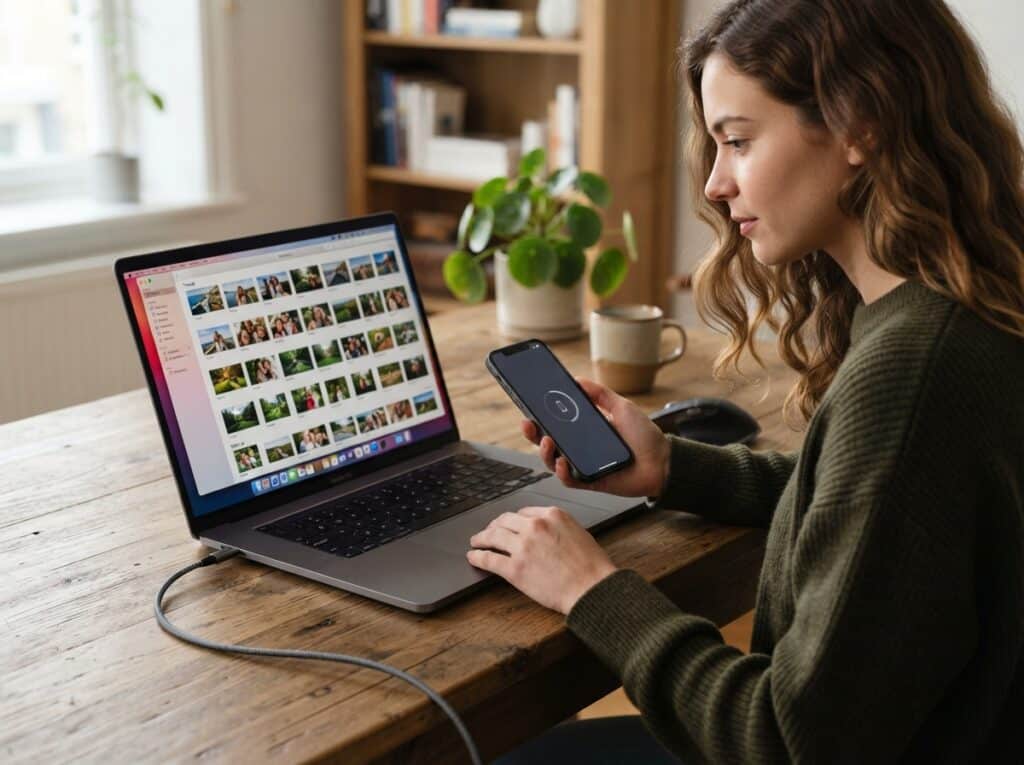
Große Mengen an Fotos und Videos sicher vom Smartphone auf deinen Computer zu übertragen, ist essenziell, um wertvolle Erinnerungen zu bewahren und Speicherplatz freizugeben. Dieser Prozess erfordert eine zuverlässige Methode, die sowohl Geschwindigkeit als auch Datensicherheit gewährleistet, besonders wenn du regelmäßig eine Vielzahl von Medien sichern möchtest.
Das sind die beliebtesten Datenübertragung Produkte




Methoden zur Übertragung von Smartphone-Fotos auf den Computer
Es gibt verschiedene Wege, wie du deine Fotos und Videos von deinem Smartphone auf deinen Computer übertragen kannst. Die Wahl der Methode hängt oft von deinem Betriebssystem (iOS oder Android), der Menge der zu übertragenden Daten und deinen persönlichen Präferenzen ab.
Kabelverbindung: Die Direkte und Schnelle Methode
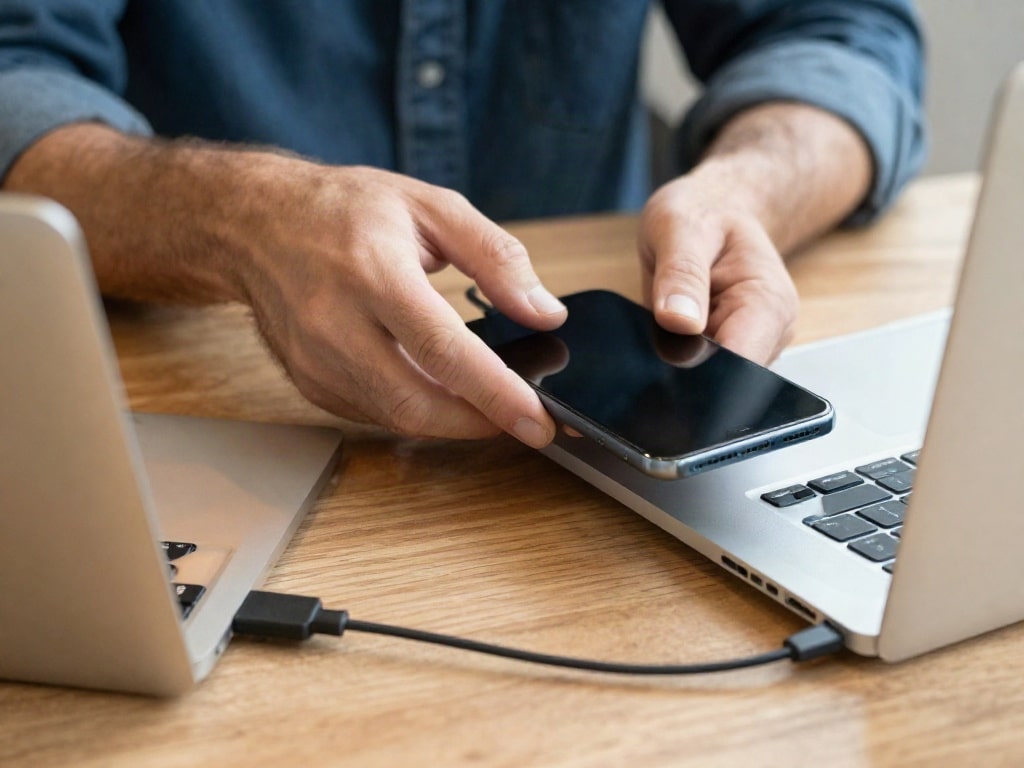
Die klassische Methode ist die Verbindung deines Smartphones mit deinem Computer über ein USB-Kabel. Diese Methode ist oft die schnellste, da die Daten direkt über eine physische Verbindung übertragen werden und die Übertragungsraten in der Regel höher sind als bei drahtlosen Optionen.
- Für Android-Geräte:
- Schließe dein Smartphone über ein USB-Kabel an deinen Computer an.
- Entsperre dein Smartphone. Eine Benachrichtigung sollte erscheinen, die dich fragt, wie du das Gerät verbinden möchtest. Wähle „Dateien übertragen“ oder „MTP“ (Media Transfer Protocol).
- Auf deinem Computer wird dein Smartphone als Laufwerk im Datei-Explorer (Windows) oder im Finder (macOS) angezeigt. Navigiere zu den Ordnern, in denen deine Fotos und Videos gespeichert sind (oft unter DCIM oder Pictures).
- Kopiere die gewünschten Dateien oder Ordner auf deinen Computer.
- Für iOS-Geräte (iPhones):
- Schließe dein iPhone über ein USB-Kabel an deinen Computer an.
- Entsperre dein iPhone. Möglicherweise musst du „Diesem Computer vertrauen“ auswählen und deinen Passcode eingeben.
- Auf Windows: Dein iPhone wird im Datei-Explorer angezeigt. Navigiere zu deinem iPhone, dann zu „Internal Storage“ und dem Ordner „DCIM“, um deine Fotos und Videos zu finden.
- Auf macOS: Öffne die Fotos-App. Dein iPhone sollte in der Seitenleiste unter „Geräte“ erscheinen. Klicke darauf und wähle die Fotos und Videos aus, die du importieren möchtest. Alternativ kannst du auch die „Image Capture“-App verwenden.
Drahtlose Übertragung: Bequem und Flexibel
Drahtlose Methoden bieten mehr Flexibilität, da du kein Kabel benötigst. Sie sind besonders praktisch, wenn du dein Smartphone nicht ständig physisch verbinden möchtest.
- Cloud-Speicherdienste: Dienste wie Google Fotos, iCloud, Dropbox oder OneDrive bieten automatische Backup-Funktionen. Deine Fotos werden vom Smartphone hochgeladen und sind dann von jedem Gerät, das mit deinem Konto verbunden ist, abrufbar und können auf deinen Computer heruntergeladen werden.
- Apps von Drittanbietern: Es gibt zahlreiche Apps, die eine drahtlose Übertragung über WLAN ermöglichen, oft indem sie eine Verbindung zwischen deinem Smartphone und Computer über eine Webbrowser-Schnittstelle oder eine Desktop-Anwendung herstellen.
- Bluetooth: Für kleinere Mengen an Fotos kann Bluetooth verwendet werden. Dies ist jedoch oft langsam und umständlich für große Übertragungen.
- Wi-Fi Direct / Nearby Share (Android) / AirDrop (iOS): Diese Technologien ermöglichen direkte Verbindungen zwischen Geräten über WLAN. AirDrop ist besonders einfach für Apple-Nutzer, während Nearby Share für Android-Nutzer immer besser wird.
Sicherung über Computer-Software
Die Hersteller von Smartphones bieten oft eigene Software an, die bei der Verwaltung und Sicherung von Daten helfen kann. Diese Tools können auch dazu dienen, Fotos und Videos auf den Computer zu übertragen.
- iTunes/Finder für iOS: iTunes (auf älteren Windows-Versionen und macOS vor Catalina) und der Finder (auf neueren macOS-Versionen) können dein iPhone sichern, einschließlich deiner Fotos und Videos. Dies ist eher eine vollständige Gerätesicherung, aber du kannst auch gezielt Medien importieren.
- Hersteller-Software für Android: Samsung bietet z.B. „Smart Switch“ an, andere Hersteller haben ähnliche Programme, die oft eine Funktion zum Übertragen von Fotos und Videos bieten.
Strategien zur Sicherung großer Mengen von Fotos
Wenn du regelmäßig Hunderte oder Tausende von Fotos und Videos überträgst, sind Effizienz und Organisation entscheidend. Hier sind einige Strategien, die dir helfen, auch bei großen Datenmengen den Überblick zu behalten und sicherzustellen, dass nichts verloren geht.
Regelmäßige und Automatisierte Backups
Die beste Methode, um große Mengen an Daten sicher zu verwahren, ist die Automatisierung. Wenn deine Fotos automatisch gesichert werden, musst du dir weniger Sorgen um manuelles Übertragen machen.
- Cloud-Dienste für automatische Uploads: Konfiguriere deine bevorzugten Cloud-Dienste (Google Fotos, iCloud, OneDrive etc.) so, dass sie Fotos und Videos automatisch hochladen, sobald sie auf deinem Smartphone erscheinen. Achte auf deine Internetverbindung und die Einstellungen für das Hochladen über mobile Daten, um unerwartete Kosten zu vermeiden.
- Synchronsierungssoftware: Einige Programme können Ordner auf deinem Smartphone mit Ordnern auf deinem Computer synchronisieren. Wenn du eine neue Aufnahme machst, wird sie automatisch auf deinen Computer kopiert.
Organisation auf dem Computer
Sobald die Fotos auf deinem Computer sind, ist eine gute Organisation das A und O, um sie später wiederzufinden. Dies ist besonders wichtig, wenn du Tausende von Bildern hast.
- Erstellung von Ordnern nach Datum: Eine gängige und effektive Methode ist die Erstellung von Ordnern, die nach Jahr, Monat und Tag benannt sind (z.B. „2023/10/26“).
- Stichwortvergabe und Verschlagwortung: Nutze Software, die es dir erlaubt, deine Fotos mit Stichwörtern zu versehen. So kannst du später gezielt nach bestimmten Ereignissen, Personen oder Orten suchen.
- Bewertung und Aussortierung: Nimm dir regelmäßig Zeit, um die übertragenen Fotos durchzusehen. Lösche doppelte oder überflüssige Bilder, um Speicherplatz zu sparen und die Übersicht zu verbessern.
Auswahl der richtigen Übertragungsmethode für große Mengen
Nicht jede Methode ist für große Datenmengen gleich gut geeignet. Berücksichtige Faktoren wie Geschwindigkeit, Stabilität und Benutzerfreundlichkeit.
- Kabelverbindung: Für den Erstimport großer Mengen ist die Kabelverbindung oft die zuverlässigste und schnellste Methode, da sie nicht von der WLAN-Stabilität abhängt und höhere Datenraten ermöglicht.
- Dedizierte Übertragungs-Apps: Es gibt spezielle Apps, die für die schnelle Übertragung großer Mengen optimiert sind und oft Funktionen zur automatischen Umbenennung oder Organisation nach der Übertragung bieten.
- Cloud-Synchronisation im Hintergrund: Für die kontinuierliche Sicherung großer Mengen ist die automatische Synchronisation über Cloud-Dienste ideal, da sie im Hintergrund läuft und keine aktive Intervention erfordert.
Archivierung und Langzeitspeicherung
Nach der Übertragung und Organisation solltest du über die Langzeitspeicherung deiner wertvollen Erinnerungen nachdenken.
- Externe Festplatten: Eine oder mehrere externe Festplatten sind eine kostengünstige Lösung zur Archivierung großer Datenmengen. Es empfiehlt sich, ein 3-2-1-Backup-Prinzip anzuwenden (mindestens 3 Kopien deiner Daten, auf 2 verschiedenen Medien, davon 1 außer Haus).
- NAS (Network Attached Storage): Ein NAS-Gerät ist eine private Cloud, die du zu Hause aufstellen kannst. Es bietet viel Speicherplatz und kann so konfiguriert werden, dass es automatisch Backups von deinen Computern durchführt und deine Fotos zentral zugänglich macht.
Datenintegrität und Sicherheit bei der Übertragung
Wenn du Fotos vom Smartphone auf den Computer überträgst, sind Datensicherheit und die Integrität der übertragenen Dateien von höchster Bedeutung. Du möchtest sicherstellen, dass deine Erinnerungen unversehrt auf deinem Computer ankommen und vor unbefugtem Zugriff geschützt sind.
- Vollständigkeit der Übertragung: Achte darauf, dass alle ausgewählten Dateien tatsächlich übertragen wurden. Viele Übertragungsprogramme zeigen den Fortschritt an und melden, wenn die Übertragung abgeschlossen ist. Vergleiche stichprobenartig die Anzahl der Dateien oder die Gesamtgröße der Ordner auf dem Smartphone und dem Computer.
- Schutz vor Datenverlust während der Übertragung: Unterbreche die Übertragung niemals abrupt. Vermeide es, das USB-Kabel während des Kopiervorgangs abzuziehen oder den Computer auszuschalten. Bei drahtlosen Methoden stelle sicher, dass die Verbindung stabil ist und die Geräte nicht ausgeschaltet werden.
- Verschlüsselung: Wenn du besonders sensible Fotos überträgst, solltest du die Möglichkeit der Verschlüsselung in Betracht ziehen. Dies kann auf verschiedenen Ebenen geschehen:
- Verschlüsselung des Smartphones: Aktiviere die Bildschirmsperre (PIN, Muster, Fingerabdruck, Gesichtserkennung) auf deinem Smartphone. Viele moderne Smartphones verschlüsseln automatisch den Speicher, wenn eine Sperre aktiviert ist.
- Verschlüsselung der externen Speichermedien: Verwende Tools wie BitLocker (Windows) oder FileVault (macOS), um externe Festplatten oder USB-Sticks zu verschlüsseln, auf denen du deine Fotos speicherst.
- Sichere Cloud-Speicher: Wähle Cloud-Dienste, die starke Verschlüsselungsstandards (z.B. AES-256) sowohl für die Übertragung (TLS/SSL) als auch für die Speicherung (at-rest encryption) verwenden.
- Schutz vor Malware: Stelle sicher, dass dein Computer über eine aktuelle Antiviren-Software verfügt, bevor du dein Smartphone anschließt. Dies schützt sowohl dein Smartphone als auch deinen Computer vor potenziellen Bedrohungen, die über das USB-Kabel oder drahtlose Verbindungen übertragen werden könnten.
- Regelmäßige Überprüfung der gesicherten Daten: Es ist ratsam, die gesicherten Fotos und Videos in regelmäßigen Abständen zu überprüfen. Öffne einige Dateien von der externen Festplatte oder aus dem Cloud-Speicher, um sicherzustellen, dass sie noch lesbar und unbeschädigt sind. Dies gibt dir die Sicherheit, dass dein Backup im Notfall funktioniert.
Vergleich von Übertragungsmethoden für verschiedene Szenarien
Die optimale Methode zur Übertragung von Fotos vom Smartphone auf den Computer hängt stark vom jeweiligen Nutzungsszenario ab. Hier ist eine Gegenüberstellung, welche Methode für welche Situation am besten geeignet ist:
| Szenario | Empfohlene Methode | Vorteile | Nachteile |
|---|---|---|---|
| Regelmäßige kleine Übertragungen im Alltag | Cloud-Synchronisation (z.B. Google Fotos, iCloud) oder AirDrop/Nearby Share | Automatisch, bequem, sofortige Verfügbarkeit | Abhängig von Internetverbindung, potenziell kostenpflichtig bei großen Datenmengen in der Cloud, kann Akkuleistung beeinflussen |
| Erster Import großer Foto-/Video-Archive (z.B. nach Urlaub) | Kabelverbindung (USB) | Schnell, stabil, keine Abhängigkeit von WLAN, hohe Datenraten | Erfordert Kabel und direkten Zugriff auf den Computer, weniger flexibel |
| Übertragung zwischen verschiedenen Betriebssystemen (iOS zu Windows, Android zu macOS) | Cloud-Dienste oder dedizierte plattformübergreifende Apps | Plattformunabhängig, Flexibilität | Möglicherweise langsamer als kabelgebundene Methoden, kann zusätzliche Software erfordern |
| Sicherung ohne Internetverbindung | Kabelverbindung (USB) oder lokale Übertragungs-Apps über WLAN | Unabhängig von externen Servern und Internetverbindung | Erfordert physische Nähe zum Computer oder ein stabiles lokales Netzwerk |
| Sicherung und gleichzeitige Organisation großer Mengen | Kabelverbindung (USB) mit anschließender Organisation auf dem Computer oder dedizierte Übertragungssoftware mit Organisationsfunktionen | Direkte Kontrolle über den Prozess, Möglichkeit zur sofortigen Kategorisierung und Aussortierung | Zeitaufwendiger als automatische Backups |
Häufige Probleme und deren Lösungen
Bei der Übertragung von Fotos können immer wieder Probleme auftreten. Hier sind einige der häufigsten und wie du sie beheben kannst.
Mein Computer erkennt mein Smartphone nicht.
Lösung: Stelle sicher, dass du das richtige USB-Kabel verwendest (manche Kabel sind nur zum Laden geeignet). Starte sowohl dein Smartphone als auch deinen Computer neu. Auf Android-Geräten, überprüfe, ob du die Option „Dateien übertragen“ oder „MTP“ ausgewählt hast. Auf iOS-Geräten, stelle sicher, dass du auf „Diesem Computer vertrauen“ getippt hast.
Die Übertragung ist extrem langsam.
Lösung: Die Geschwindigkeit hängt stark von der USB-Version deines Smartphones und Computers ab (USB 2.0 ist langsamer als USB 3.0 oder höher). Wenn du drahtlose Methoden nutzt, überprüfe die Stärke und Stabilität deines WLAN-Signals. Versuche, weniger Dateien gleichzeitig zu übertragen, oder wähle die Kabelverbindung, wenn Geschwindigkeit Priorität hat.
Einige Fotos oder Videos werden nicht übertragen oder sind beschädigt.
Lösung: Dies kann an einer fehlerhaften Datei auf dem Smartphone selbst liegen. Versuche, diese spezifischen Dateien separat zu übertragen. Überprüfe, ob dein Speicher auf dem Computer ausreichend ist. Manchmal hilft es auch, eine andere Übertragungsmethode auszuprobieren.
Ich finde die Fotos auf meinem Computer nicht.
Lösung: Achte genau darauf, wohin du die Dateien kopierst. Nutze die Suchfunktion deines Betriebssystems. Auf Android-Geräten befinden sich Fotos typischerweise im DCIM-Ordner. Auf iOS-Geräten werden sie über die Fotos-App importiert und in deiner Fotobibliothek abgelegt.
Cloud-Synchronisation verbraucht zu viele mobile Daten.
Lösung: Gehe in die Einstellungen deiner Cloud-App und deaktiviere die Option „Mobile Daten nutzen“ für Uploads oder beschränke sie auf WLAN. Viele Apps erlauben auch die Auswahl, ob nur Fotos oder auch Videos automatisch gesichert werden sollen, um das Datenvolumen zu reduzieren.
Das sind die neuesten Datenübertragung Produkte mit der besten Bewertung


FAQ – Häufig gestellte Fragen zu Fotos vom Smartphone auf den Computer übertragen: So sicherst du größere Mengen
Wie kann ich am besten sicherstellen, dass alle meine Fotos übertragen werden?
Um sicherzustellen, dass alle deine Fotos übertragen werden, ist es am besten, eine Kabelverbindung zu nutzen und nach Abschluss des Kopiervorgangs die Anzahl der Dateien und die Gesamtgröße der kopierten Daten auf deinem Computer mit den Daten auf deinem Smartphone zu vergleichen. Bei Cloud-Diensten überprüfe den Upload-Status in der App und stelle sicher, dass keine Fehlermeldungen angezeigt werden.
Wie kann ich verhindern, dass meine Fotos auf dem Computer verloren gehen?
Die beste Methode ist die Implementierung einer Backup-Strategie. Nutze die 3-2-1-Regel: Mindestens drei Kopien deiner Daten, auf zwei verschiedenen Speichermedien, davon eine Kopie extern (z.B. auf einer externen Festplatte oder in der Cloud). Regelmäßige Überprüfungen der Backups sind ebenfalls wichtig.
Welche Methode ist die schnellste für die Übertragung von tausenden von Fotos?
Die kabelgebundene USB-Verbindung ist in der Regel die schnellste Methode für die Übertragung von sehr großen Datenmengen, da sie die höchsten Datenübertragungsraten ermöglicht. Achte auf die Verwendung eines schnellen USB-Kabels und einer USB 3.0 (oder neueren) Schnittstelle an deinem Computer.
Wie kann ich meine Fotos auf dem Computer organisieren, wenn ich sehr viele habe?
Organisiere deine Fotos in Ordnern nach Datum (Jahr/Monat/Tag). Nutze dann Fotoverwaltungssoftware, um Stichwörter hinzuzufügen, deine Fotos zu bewerten und Duplikate zu identifizieren und zu löschen. Regelmäßiges Aussortieren hilft, die Übersicht zu behalten.
Muss ich für die Cloud-Synchronisation bezahlen?
Viele Cloud-Dienste bieten einen kostenlosen Speicherplatz für Fotos an (z.B. Google Fotos mit unbegrenztem Speicher für komprimierte Fotos, oder iCloud mit 5 GB kostenlosem Speicher). Wenn du jedoch eine große Menge an Fotos und Videos in voller Auflösung sichern möchtest, musst du wahrscheinlich ein kostenpflichtiges Abo abschließen, um zusätzlichen Speicherplatz zu erwerben.
Kann ich meine Fotos und Videos auch übertragen, wenn mein Smartphone keinen Speicherplatz mehr hat?
Ja, das ist sogar der ideale Zeitpunkt dafür. Wenn dein Smartphone-Speicher voll ist, ist es entscheidend, die Daten zu übertragen, um Platz für neue Aufnahmen zu schaffen. Die Übertragung auf einen Computer oder in die Cloud gibt dir die Möglichkeit, den Speicherplatz auf deinem Gerät freizugeben.


