
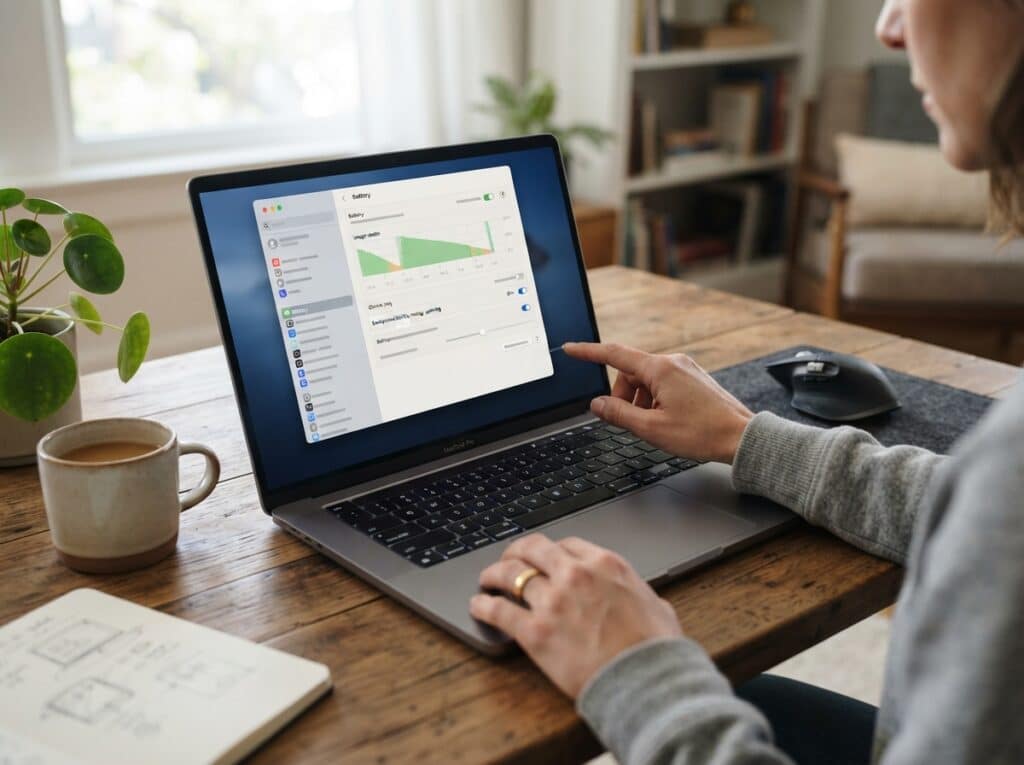
Du möchtest die Laufzeit deines Laptop-Akkus verlängern und fragst dich, welche Einstellungen wirklich einen Unterschied machen? Durch gezielte Anpassungen des Betriebssystems und deiner Nutzungsgewohnheiten kannst du den Energieverbrauch deutlich reduzieren und so mehr Zeit ohne Steckdose verbringen.
Das sind die beliebtesten Laptop-Akku Produkte








Stromspar-Modus: Deine erste Verteidigungslinie
Moderne Betriebssysteme wie Windows und macOS bieten integrierte Stromsparmodi, die darauf ausgelegt sind, die Akkulaufzeit zu maximieren. Diese Modi passen automatisch verschiedene Einstellungen an, um den Energieverbrauch zu senken.
- Automatische Anpassungen: Der Stromsparmodus reduziert die Bildschirmhelligkeit, schaltet den Bildschirm nach kürzerer Inaktivität aus und begrenzt die Hintergrundaktivität von Anwendungen.
- Manuelle Aktivierung: Du kannst den Stromsparmodus in der Regel über das Akkusymbol in der Taskleiste (Windows) oder in den Systemeinstellungen (macOS) aktivieren. Viele Laptops bieten auch eine Tastenkombination für den schnellen Zugriff.
- Benutzerdefinierte Einstellungen: In den Energieoptionen deines Betriebssystems kannst du die Intensität des Stromsparmodus weiter anpassen. So legst du fest, wann der Bildschirm abgeschaltet werden soll oder wie lange der Laptop im Leerlauf verbringen darf, bevor er in den Ruhezustand wechselt.
Bildschirmhelligkeit und Bildschirmauflösung optimieren
Der Bildschirm ist einer der größten Stromverbraucher deines Laptops. Eine Reduzierung der Helligkeit und gegebenenfalls der Auflösung kann die Akkulaufzeit spürbar verlängern.
- Bildschirmhelligkeit: Reduziere die Helligkeit auf ein für dich noch angenehmes Niveau. Oftmals ist die Standardeinstellung heller als notwendig. Nutze die Funktionstasten auf deiner Tastatur oder die Einstellungen in deinem Betriebssystem, um die Helligkeit anzupassen.
- Adaptive Helligkeit: Viele Laptops verfügen über einen Umgebungslichtsensor, der die Bildschirmhelligkeit automatisch an die Lichtverhältnisse anpasst. Diese Funktion kann nützlich sein, spart aber nicht immer Energie, da sie auch in dunkleren Umgebungen die Helligkeit erhöhen kann. Deaktiviere sie, wenn du die volle Kontrolle behalten möchtest.
- Bildschirmauflösung: Eine höhere Bildschirmauflösung bedeutet, dass mehr Pixel beleuchtet werden müssen, was mehr Energie verbraucht. Wenn du nicht unbedingt die höchste Auflösung benötigst, kann eine Reduzierung der Auflösung die Akkulaufzeit geringfügig verbessern. Dies ist jedoch in der Regel weniger wirkungsvoll als die Anpassung der Helligkeit.
Hintergrundprozesse und Autostart-Programme verwalten
Programme, die im Hintergrund laufen oder beim Systemstart automatisch geladen werden, verbrauchen kontinuierlich Energie, auch wenn du sie gerade nicht aktiv nutzt. Ihre Verwaltung ist entscheidend für eine längere Akkulaufzeit.
- Task-Manager (Windows) / Aktivitätsanzeige (macOS): Öffne den Task-Manager (Strg+Umschalt+Esc) oder die Aktivitätsanzeige, um laufende Prozesse zu sehen. Identifiziere Programme, die viel Energie verbrauchen und schließe sie, wenn du sie nicht benötigst. Sei vorsichtig beim Beenden von Systemprozessen, da dies die Stabilität deines Systems beeinträchtigen kann.
- Autostart-Programme: Deaktiviere Programme, die beim Hochfahren deines Laptops automatisch gestartet werden und die du nicht sofort benötigst. In den Einstellungen deines Betriebssystems findest du hierfür entsprechende Optionen.
- Hintergrund-App-Berechtigungen: Moderne Betriebssysteme erlauben es dir, festzulegen, welche Apps im Hintergrund ausgeführt werden dürfen. Reduziere diese Berechtigungen für Apps, die diese Funktion nicht zwingend benötigen.
Konnektivitätseinstellungen optimieren
Funktechnologien wie WLAN und Bluetooth verbrauchen Energie, auch wenn sie nicht aktiv genutzt werden. Ihre Deaktivierung, wenn sie nicht benötigt wird, kann die Akkulaufzeit verlängern.
- WLAN und Bluetooth: Schalte WLAN und Bluetooth aus, wenn du sie gerade nicht benötigst. Viele Laptops bieten hierfür Schnellzugriffstasten oder Symbole in der Taskleiste/Menüleiste.
- Flugmodus: Der Flugmodus deaktiviert alle Funkverbindungen und ist die effektivste Methode, um den Energieverbrauch durch Konnektivität zu minimieren. Er eignet sich besonders gut, wenn du längere Zeit offline arbeiten möchtest.
- Energieeinstellungen für Netzwerke: In den erweiterten Energieeinstellungen deines Betriebssystems kannst du auch festlegen, wie dein Laptop mit Netzwerken umgeht, wenn er im Akkubetrieb ist. Dies kann beispielsweise die Netzwerkgeschwindigkeitsreduzierung im Akkubetrieb beinhalten.
Energieverbrauch von Peripheriegeräten minimieren
Externe Geräte, die über USB oder andere Anschlüsse verbunden sind, können ebenfalls Strom verbrauchen. Insbesondere Geräte, die nicht über eine eigene Stromversorgung verfügen, beziehen ihre Energie vom Laptop.
- USB-Geräte: Trenne nicht benötigte USB-Geräte wie externe Festplatten, USB-Sticks oder Lüfter vom Laptop. Diese können auch im Leerlauf Strom ziehen.
- Externe Monitore: Die Nutzung eines externen Monitors verbraucht zusätzliche Energie. Wenn du unterwegs bist und keine zwingende Notwendigkeit dafür besteht, verzichte auf den externen Monitor.
- Energieverwaltung für USB-Ports: In den erweiterten Energieeinstellungen deines Betriebssystems kannst du teilweise auch die Energieverwaltung für USB-Ports anpassen, um deren Verbrauch zu reduzieren.
Energieverwaltung für Hardware-Komponenten
Auch einzelne Hardware-Komponenten wie die Festplatte oder der Lüfter können durch gezielte Einstellungen energieeffizienter betrieben werden.
- Festplattenabschaltung: Stelle in den Energieoptionen ein, dass deine Festplatte nach einer bestimmten Zeit der Inaktivität automatisch ausgeschaltet wird. Dies spart Energie, besonders bei herkömmlichen HDDs (Hard Disk Drives). Bei SSDs (Solid State Drives) ist der Effekt geringer, aber dennoch vorhanden.
- CPU-Leistungsmanagement: Moderne Prozessoren passen ihre Leistung automatisch an die Anforderungen an. In den erweiterten Energieeinstellungen kannst du jedoch feinjustieren, wie stark die CPU im Akkubetrieb gedrosselt werden darf. Eine moderate Drosselung kann die Akkulaufzeit signifikant verlängern, ohne die Leistung spürbar zu beeinträchtigen.
- Lüftersteuerung: Manche Laptops erlauben eine Anpassung der Lüfterkurve. Ein weniger aggressiver Lüfter dreht langsamer und verbraucht somit weniger Strom, was allerdings unter hoher Last zu höheren Temperaturen führen kann.
Betriebssystem- und Software-Updates
Regelmäßige Updates für dein Betriebssystem und deine installierten Programme sind nicht nur für Sicherheit und Funktionalität wichtig, sondern können auch die Energieeffizienz verbessern.
- Effizienzverbesserungen: Software-Entwickler arbeiten kontinuierlich daran, die Energieeffizienz ihrer Programme zu optimieren. Updates können daher dazu beitragen, dass deine Apps weniger Strom verbrauchen.
- Optimierte Treiber: Aktualisiere regelmäßig die Treiber deiner Hardware, insbesondere die Grafiktreiber. Optimierte Treiber können die Leistung und Energieeffizienz der entsprechenden Komponenten verbessern.
- Leistungsoptionen in Software: Manche Programme bieten eigene Einstellungen zur Energieverwaltung. Überprüfe die Optionen von häufig genutzten Anwendungen wie Webbrowsern oder Videoplayern auf energiesparende Einstellungen.
Nutzungsgewohnheiten und Akkupflege
Neben den technischen Einstellungen spielen auch deine persönlichen Nutzungsgewohnheiten und die Pflege des Akkus eine entscheidende Rolle für seine Langlebigkeit und Leistung.
- Vermeide extreme Temperaturen: Setze deinen Laptop weder extremer Hitze noch extremer Kälte aus. Hohe Temperaturen beschleunigen die Alterung des Akkus erheblich.
- Vermeide Tiefentladung und ständiges Vollladen: Moderne Lithium-Ionen-Akkus mögen es nicht, permanent am Ladekabel zu hängen und dabei immer auf 100% gehalten zu werden. Ebenso sollte eine vollständige Entladung vermieden werden. Ein Ladezustand zwischen 20% und 80% gilt oft als optimal für die Langlebigkeit. Viele Hersteller bieten Tools zur Akkuladeregelung an, die dies unterstützen.
- Regelmäßige Kalibrierung: Eine gelegentliche Kalibrierung des Akkus kann helfen, die Akkuanzeige zu rekalibrieren und so genauere Informationen über den verbleibenden Ladestand zu erhalten.
- Verwendung des richtigen Netzteils: Nutze ausschließlich das vom Hersteller empfohlene Netzteil. Ein falsches Netzteil kann den Akku beschädigen und die Ladeleistung beeinträchtigen.
Vergleich der Energieverbrauchseinstellungen
Um dir einen besseren Überblick zu verschaffen, welche Bereiche den größten Einfluss auf den Akkuverbrauch haben, findest du hier eine Zusammenfassung.
| Bereich | Einfluss auf Akkulaufzeit | Maximale Energieeinsparung | Empfehlung |
|---|---|---|---|
| Bildschirm | Sehr hoch | Bis zu 30% | Helligkeit reduzieren, automatisches Abschalten aktivieren. |
| Prozessor (CPU) | Hoch | Bis zu 20% | Energie-Sparplan nutzen, automatische Leistungsanpassung. |
| Konnektivität (WLAN, Bluetooth) | Mittel | Bis zu 15% | Bei Nichtgebrauch deaktivieren, Flugmodus nutzen. |
| Hintergrundprozesse & Autostart | Mittel | Bis zu 10% | Nicht benötigte Programme schließen, Autostart aufräumen. |
| Peripheriegeräte | Variabel | Bis zu 10% | Nicht benötigte Geräte trennen. |
Das sind die neuesten Laptop-Akku Produkte mit der besten Bewertung


FAQ – Häufig gestellte Fragen zu Laptop-Akku länger nutzen: Diese Einstellungen reduzieren unnötigen Verbrauch
F: Wie aktiviere ich den Stromsparmodus unter Windows 10 oder 11?
Um den Stromsparmodus unter Windows 10 oder 11 zu aktivieren, klicke auf das Akkusymbol in der Taskleiste (normalerweise unten rechts). Dort siehst du einen Schieberegler oder eine Option, um den Stromsparmodus zu aktivieren. Du kannst auch in die Energie- und Akku-Einstellungen deines Systems gehen, um detailliertere Optionen zu finden und festzulegen, wann der Stromsparmodus automatisch aktiviert werden soll.
F: Beeinflusst eine hohe Bildschirmauflösung wirklich die Akkulaufzeit?
Ja, eine höhere Bildschirmauflösung bedeutet, dass mehr Pixel auf dem Display beleuchtet werden müssen, was mehr Energie vom Grafikprozessor und dem Display selbst verbraucht. Während der Unterschied bei modernen Geräten spürbar, aber nicht immer dramatisch ist, kann eine Reduzierung der Auflösung in Kombination mit anderen Energieeinsparungsmaßnahmen einen positiven Effekt auf die Akkulaufzeit haben. Oftmals ist der Unterschied zwischen einer Full HD-Auflösung und einer höheren Auflösung am deutlichsten.
F: Kann die Deaktivierung von Hintergrund-Apps die Akkulaufzeit merklich verlängern?
Absolut. Apps, die im Hintergrund laufen, können auch dann Energie verbrauchen, wenn du sie nicht aktiv nutzt. Dies gilt insbesondere für Apps, die Daten synchronisieren, Benachrichtigungen abrufen oder Standortdienste nutzen. Durch die Einschränkung der Hintergrundaktivität von Apps, die dies nicht zwingend benötigen, kannst du den Energieverbrauch deines Laptops spürbar reduzieren und somit die Akkulaufzeit verlängern.
F: Wie oft sollte ich meinen Laptop-Akku kalibrieren?
Eine regelmäßige Kalibrierung des Akkus ist nicht mehr so oft notwendig wie bei älteren Akkutechnologien. Für moderne Lithium-Ionen-Akkus wird eine Kalibrierung meist nur noch alle paar Monate oder wenn du bemerkst, dass die Akkuanzeige ungenau ist, empfohlen. Einige Hersteller bieten eigene Tools zur Kalibrierung an, die diesen Prozess erleichtern können.
F: Ist es besser, den Laptop immer am Strom zu lassen oder ihn regelmäßig aufzuladen?
Für die Langlebigkeit von Lithium-Ionen-Akkus ist es am besten, extreme Ladezustände zu vermeiden. Das bedeutet, dass ein permanentes Aufladen auf 100% und eine regelmäßige Tiefentladung (unter 10-20%) vermieden werden sollten. Ideal ist es, den Laptop im Bereich von 20% bis 80% zu halten, wenn dies praktikabel ist. Viele moderne Laptops bieten Funktionen, um das Laden über 80% zu limitieren, was die Lebensdauer des Akkus verlängern kann.
F: Beeinträchtigt die Nutzung von externen Geräten über USB wirklich die Akkulaufzeit?
Ja, jede USB-Verbindung verbraucht Energie, da der USB-Port Strom liefern muss, um das angeschlossene Gerät zu betreiben. Geräte wie externe Festplatten, USB-Sticks mit hoher Aktivität, Webcams oder sogar eine ungenutzte USB-Maus können die Akkulaufzeit beeinflussen. Wenn du lange Zeit ohne Steckdose auskommen musst, ist es ratsam, nicht benötigte USB-Geräte zu trennen.
F: Welche Rolle spielen Software-Updates für die Akkulaufzeit?
Software-Updates, insbesondere für das Betriebssystem und die Treiber, können die Energieeffizienz deines Laptops verbessern. Entwickler optimieren ihre Software kontinuierlich, um den Energieverbrauch zu senken und die Leistung zu steigern. Ein gut optimiertes System nutzt die Ressourcen effizienter, was sich direkt auf die Akkulaufzeit auswirkt.


