
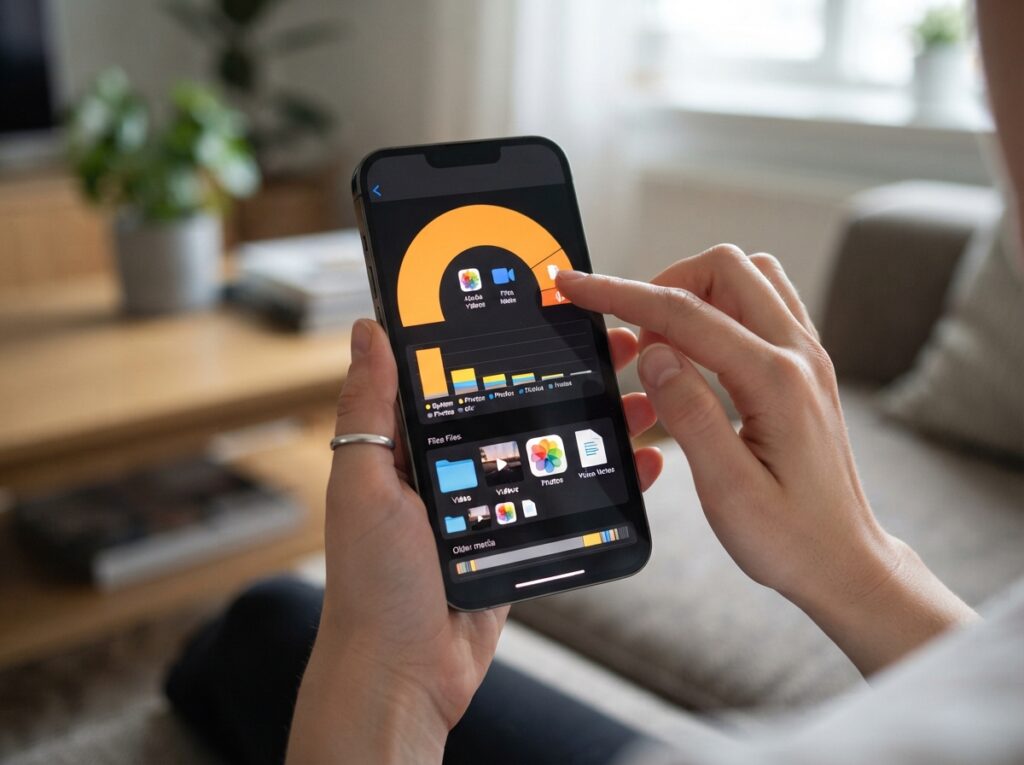
Dein Smartphone meldet ständig, dass der Speicher voll ist, und du vermutest, dass WhatsApp die Ursache ist? Große Dateien und alte Medien in WhatsApp können den verfügbaren Speicherplatz deines Geräts schnell aufbrauchen, was zu Leistungsproblemen und der Unfähigkeit, neue Fotos oder Apps zu speichern, führt. Dieser Leitfaden zeigt dir, wie du diese Speicherfresser identifizierst und effizient Speicherplatz freigibst.
Das sind die beliebtesten Speicherplatzoptimierung Produkte


Ursachen für vollen WhatsApp-Speicher
WhatsApp speichert standardmäßig alle empfangenen und gesendeten Medien wie Fotos, Videos, Sprachnachrichten und Dokumente auf deinem Gerät. Über die Zeit summiert sich dies erheblich. Besonders Videos und hochauflösende Fotos können sehr viel Speicherplatz beanspruchen. Gruppenchats sind oft die größten Speicherfresser, da hier eine Vielzahl von Medien von mehreren Personen geteilt wird. Automatisches Herunterladen von Medien, auch wenn du es nicht aktiv betrachtest, trägt ebenfalls zur schnellen Füllung deines Speichers bei. Zudem können temporäre Dateien und Caches, die WhatsApp im Hintergrund erstellt, den Speicher zusätzlich belasten.
Effiziente Speicherplatzfreigabe: Schritt-für-Schritt-Anleitung
Um den Speicherplatz auf deinem Smartphone effektiv freizugeben, gehe systematisch vor. Beginne mit den größten Dateien und den am wenigsten genutzten Chats.
WhatsApp-interner Speicherplatz-Manager nutzen
WhatsApp bietet eine integrierte Funktion, um deinen Speicherplatz zu verwalten. Diese ist der schnellste Weg, um die größten Speicherfresser zu identifizieren.
- Öffne WhatsApp.
- Gehe zu Einstellungen (oft über die drei Punkte oben rechts auf Android oder das Zahnrad-Symbol unten rechts auf iOS).
- Wähle Speicher und Daten.
- Tippe auf Speicher verwalten.
Hier siehst du eine Aufschlüsselung, welche Chats den meisten Speicherplatz belegen. Du kannst nach einzelnen Chats sortieren und dann gezielt Medien löschen.

Große Dateien identifizieren und löschen
Innerhalb des Speicherverwaltungs-Tools von WhatsApp kannst du nach Dateien filtern, die größer als 5 MB, 10 MB oder 100 MB sind. Dies hilft dir, schnell die größten Einzeldateien zu finden, die du möglicherweise nicht mehr benötigst.
- Unter Speicher verwalten siehst du Abschnitte wie „Vorhandene Dateien weiterleiten“ und „Größer als 5 MB“.
- Tippe auf diese Bereiche, um Listen von großen Fotos, Videos, Dokumenten oder Sprachnachrichten zu sehen.
- Wähle die Dateien aus, die du löschen möchtest. Du kannst hier auch mehrere Dateien gleichzeitig markieren.
- Tippe auf das Papierkorb-Symbol, um die ausgewählten Dateien zu löschen.
- Wichtig: Überlege gut, bevor du Dateien löschst. Bist du sicher, dass du die Medien nicht mehr brauchst? Wenn ja, bestätige den Löschvorgang.
Alte Medien in einzelnen Chats entfernen
Manchmal sind es nicht die einzelnen großen Dateien, sondern die schiere Menge an älteren Medien in bestimmten Chats, die den Speicherplatz füllen. Du kannst den Speicherplatz pro Chat optimieren.
- Gehe zu Einstellungen > Speicher und Daten > Speicher verwalten.
- Scrolle nach unten zu den einzelnen Chats.
- Tippe auf einen Chat, um eine Übersicht über die darin enthaltenen Medien zu erhalten.
- Hier kannst du Medien nach Typ (Fotos, Videos, Dokumente) sortieren und gezielt ältere oder nicht mehr benötigte Inhalte löschen.
- Optional kannst du auch den gesamten Chat bereinigen, was alle Medien entfernt, aber die Textnachrichten beibehält (falls gewünscht).
Automatische Medien-Downloads deaktivieren
Die automatische Speicherung von Medien ist eine der Hauptursachen für vollen Speicher. Indem du diese Funktion deaktivierst, verhinderst du, dass WhatsApp ungefragt alle Fotos und Videos herunterlädt.
- Öffne WhatsApp.
- Gehe zu Einstellungen.
- Wähle Speicher und Daten.
- Unter dem Abschnitt Medien-Auto-Download siehst du Optionen für „Bei mobiler Datenverbindung“, „Bei WLAN-Verbindung“ und „Bei Roaming“.
- Tippe auf jede dieser Optionen und deaktiviere die automatische Speicherung für Fotos, Videos, Audiodateien und Dokumente, indem du die Häkchen entfernst.
- Für eine maximale Speicherersparnis empfiehlt es sich, dies für alle Verbindungsarten zu deaktivieren.
Regelmäßige Bereinigung und Überprüfung
Speicherplatzfreigabe ist kein einmaliges Ereignis, sondern eine fortlaufende Aufgabe. Integriere eine regelmäßige Überprüfung deines WhatsApp-Speichers in deine Smartphone-Pflege.
- Plane wöchentlich oder monatlich eine kurze Session ein, um den Speicher zu überprüfen.
- Lösche regelmäßig alte Screenshots, unnötige Downloads oder doppelte Dateien auf deinem Gerät, die nicht direkt mit WhatsApp zusammenhängen, aber ebenfalls Speicherplatz belegen.
- Sei dir bewusst, dass das Löschen von Medien aus WhatsApp diese unwiderruflich von deinem Gerät entfernt. Wenn du sie behalten möchtest, sichere sie vorher auf einer externen Festplatte, in der Cloud oder auf deinem Computer.
Speicheroptimierung im Überblick
| Funktion/Bereich | Beschreibung und Nutzen | Vorgehensweise |
|---|---|---|
| WhatsApp Speicher-Manager | Identifiziert Chats und Dateien, die den meisten Speicherplatz belegen. Ermöglicht gezieltes Löschen. | Einstellungen > Speicher und Daten > Speicher verwalten |
| Identifizierung großer Dateien | Filtert Medien über einer bestimmten Größe (z.B. 5 MB, 100 MB), um die größten Speicherfresser zu finden. | Speicher verwalten > Größer als X MB |
| Chat-spezifische Bereinigung | Ermöglicht das Löschen von Medien innerhalb einzelner Konversationen, um Speicherplatz pro Chat freizugeben. | Speicher verwalten > Chat auswählen > Medien löschen |
| Automatische Downloads deaktivieren | Verhindert das automatische Herunterladen und Speichern von Medien, was den Speicher stark entlastet. | Einstellungen > Speicher und Daten > Medien-Auto-Download |
| Regelmäßige Wartung | Hilft, den Speicherplatz kontinuierlich frei zu halten und verhindert, dass WhatsApp den Speicher erneut überlastet. | Wöchentliche oder monatliche Überprüfung und Bereinigung |
Erweiterte Tipps zur Speicherplatzverwaltung
Neben den grundlegenden Funktionen gibt es weitere Strategien, um den Speicherplatz effektiv zu managen und die Leistung deines Geräts zu optimieren.
Cloud-Speicher und Backups nutzen
Eine ausgezeichnete Methode, um den lokalen Speicher zu entlasten, ist die Nutzung von Cloud-Diensten. Du kannst deine WhatsApp-Medien in Diensten wie Google Fotos, iCloud oder Dropbox sichern und anschließend die lokalen Kopien auf deinem Gerät löschen.
- Google Fotos (Android & iOS): Richte die automatische Sicherung deiner Fotos und Videos ein. Sobald die Medien in Google Fotos gesichert sind, kannst du die Funktion „Speicherplatz freigeben“ nutzen, um die lokalen Kopien von deinem Gerät zu löschen.
- iCloud (iOS): Aktiviere die iCloud-Fotomediathek. Deine Medien werden automatisch mit iCloud synchronisiert. Du kannst dann die Option „iPhone-Speicher optimieren“ wählen, die nur optimierte, platzsparende Versionen deiner Fotos und Videos auf deinem Gerät belässt und die vollständigen Versionen in der Cloud speichert.
- Andere Cloud-Dienste: Dienste wie Dropbox, OneDrive oder Amazon Photos bieten ebenfalls automatische Upload-Funktionen für Medien.
Stelle sicher, dass du die Sicherungseinstellungen deiner bevorzugten Cloud-Dienste genau kennst und die Option zur automatischen Löschung lokaler Kopien nach erfolgreicher Sicherung nutzt.
WhatsApp-Backup-Einstellungen überprüfen
WhatsApp selbst bietet eine Backup-Funktion, die deine Chats und Medien sichert. Achte darauf, dass dieses Backup nicht ständig den Speicher deines Geräts zusätzlich belegt. Das eigentliche WhatsApp-Backup wird meist in der Cloud (Google Drive für Android, iCloud für iOS) gespeichert und beansprucht daher auf deinem Gerät keinen zusätzlichen Platz, aber das Backup selbst kann in den Einstellungen viel Platz beanspruchen.
- Gehe zu Einstellungen > Chats > Chat-Backup.
- Hier siehst du, wann das letzte Backup stattgefunden hat und auf welchem Cloud-Dienst es gespeichert ist.
- Überprüfe die Einstellung für „Videos einschließen“. Wenn diese aktiviert ist, werden auch Videos im Backup gesichert, was die Backup-Größe erheblich erhöhen kann. Deaktiviere dies, wenn du Videos nicht sichern möchtest oder sie bereits anderweitig gesichert hast.
- Stelle sicher, dass die Frequenz des Backups (täglich, wöchentlich, monatlich) deinen Bedürfnissen entspricht. Ein zu häufiges Backup ist zwar sicherer, verbraucht aber auch mehr Ressourcen.
Speicherplatznutzung auf dem Smartphone allgemein optimieren
Auch wenn WhatsApp ein großer Verursacher ist, solltest du den gesamten Speicherplatz deines Smartphones im Auge behalten.
- Apps deinstallieren: Entferne Apps, die du nicht mehr nutzt.
- Cache leeren: Gehe in die Einstellungen deines Smartphones unter „Speicher“ und leere den Cache von Apps, die viel Speicherplatz beanspruchen. Dies betrifft nicht nur WhatsApp, sondern auch Browser, Social-Media-Apps und Spiele.
- Downloads löschen: Überprüfe den Download-Ordner deines Smartphones und lösche unnötige Dateien.
- System-Updates: Halte dein Betriebssystem aktuell, da Updates oft auch Speicheroptimierungen beinhalten.
WhatsApp manuell deinstallieren und neu installieren (als letzte Option)
Wenn alle anderen Methoden nicht den gewünschten Erfolg bringen, kann eine Deinstallation und Neuinstallation von WhatsApp helfen, den Speicherplatz zu bereinigen. Dabei werden alle temporären Dateien und Caches gelöscht.
- WICHTIG: Erstelle unbedingt vorher ein vollständiges Backup deiner Chats in der Cloud (Einstellungen > Chats > Chat-Backup).
- Deinstalliere WhatsApp von deinem Gerät.
- Starte dein Smartphone neu.
- Installiere WhatsApp erneut aus dem App Store oder Google Play Store.
- Folge den Anweisungen zur Einrichtung und wähle die Option, dein Chat-Backup wiederherzustellen.
Diese Methode sollte mit Vorsicht angewendet werden, da ein fehlgeschlagenes Backup zu Datenverlust führen kann.
Häufige Speicherplatz-Fallen bei WhatsApp
Es gibt bestimmte Szenarien, die besonders schnell zu einem vollen Speicher führen können. Wenn du diese kennst, kannst du proaktiver handeln.
- Große Dateitypen: Videos sind bei weitem die größten Speicherfresser. Ein einzelnes HD-Video kann Hunderte von Megabyte oder sogar über ein Gigabyte groß sein. Auch hochauflösende Fotos oder lange Sprachnachrichten können sich summieren.
- Unkontrolliertes Downsampling: Wenn du Medien versendest, die nicht komprimiert werden, können sie sehr groß sein. Standardmäßig versucht WhatsApp zwar zu komprimieren, aber bei direkten Uploads von bestimmten Kamera-Apps oder wenn du „Originalqualität“ wählst, kann dies ein Problem darstellen.
- Alte Gruppenchats: Gruppen mit vielen aktiven Nutzern generieren oft eine riesige Menge an Medieninhalten über Monate oder Jahre hinweg. Wenn du nicht regelmäßig aufräumst, können diese Chats zu wahren Speicherfriedhöfen werden.
- Mehrere Geräte mit demselben Konto: Obwohl WhatsApp auf mehreren Geräten gleichzeitig genutzt werden kann, werden die Medien und Chats auf jedem einzelnen Gerät gespeichert und belegen dort Speicherplatz.
Das sind die neuesten Speicherplatzoptimierung Produkte mit der besten Bewertung


FAQ – Häufig gestellte Fragen zu WhatsApp belegt zu viel Speicher: So findest du große Dateien und alte Medien
Warum ist mein WhatsApp-Speicher plötzlich so voll?
Dein WhatsApp-Speicher kann plötzlich voll sein, weil sich über einen längeren Zeitraum viele Medien wie Fotos, Videos und Sprachnachrichten angesammelt haben, oft durch automatische Downloads oder aktive Nutzung in Gruppenchats. Insbesondere Videos sind sehr speicherintensiv.
Wie kann ich schnell Speicherplatz auf meinem Android-Handy freimachen?
Nutze den integrierten WhatsApp-Speicher-Manager (Einstellungen > Speicher und Daten > Speicher verwalten), um große Dateien und die speicherintensivsten Chats zu identifizieren und zu löschen. Deaktiviere zudem den automatischen Medien-Download.
Kann ich den Speicherplatz auf meinem iPhone mit WhatsApp reduzieren?
Ja, auf dem iPhone nutzt du ebenfalls den WhatsApp-Speicher-Manager. Gehe zu Einstellungen > Speicher und Daten > Speicher verwalten. Du kannst dann gezielt große Dateien oder Medien in einzelnen Chats löschen und den automatischen Download deaktivieren.
Was passiert, wenn ich Medien in WhatsApp lösche?
Wenn du Medien über den WhatsApp-Speicher-Manager oder innerhalb eines Chats löschst, werden diese Dateien unwiderruflich von deinem Gerät entfernt. Sie sind dann nicht mehr in WhatsApp oder in deiner Fotogalerie verfügbar, es sei denn, du hast zuvor eine Sicherung erstellt oder die Medien anderweitig gespeichert.
Sind Sprachnachrichten ebenfalls speicherintensiv?
Ja, obwohl Sprachnachrichten in der Regel weniger Speicherplatz verbrauchen als Videos oder hochauflösende Fotos, können sehr viele oder sehr lange Sprachnachrichten, insbesondere in aktiven Gruppenchats, über die Zeit einen signifikanten Beitrag zum Speicherverbrauch leisten.
Wie vermeide ich, dass WhatsApp in Zukunft wieder zu viel Speicherplatz belegt?
Die effektivste Methode ist die Deaktivierung des automatischen Medien-Downloads in den WhatsApp-Einstellungen (Einstellungen > Speicher und Daten > Medien-Auto-Download). Ergänzend dazu solltest du regelmäßig den Speicher-Manager nutzen, um alte Medien zu löschen, und gegebenenfalls Medien in Cloud-Diensten sichern, bevor du sie auf dem Gerät löschst.
Kann ich alte WhatsApp-Chats behalten, aber die Medien löschen?
Ja, das ist möglich. Innerhalb der Speicherverwaltung kannst du gezielt Medien (Fotos, Videos, Dokumente) in einzelnen Chats auswählen und löschen, während die reinen Textnachrichten des Chats erhalten bleiben. Wenn du einen ganzen Chat bereinigen möchtest, bietet WhatsApp oft die Option, alle Medien zu löschen, während die Textnachrichten optional auch behalten werden können.


