
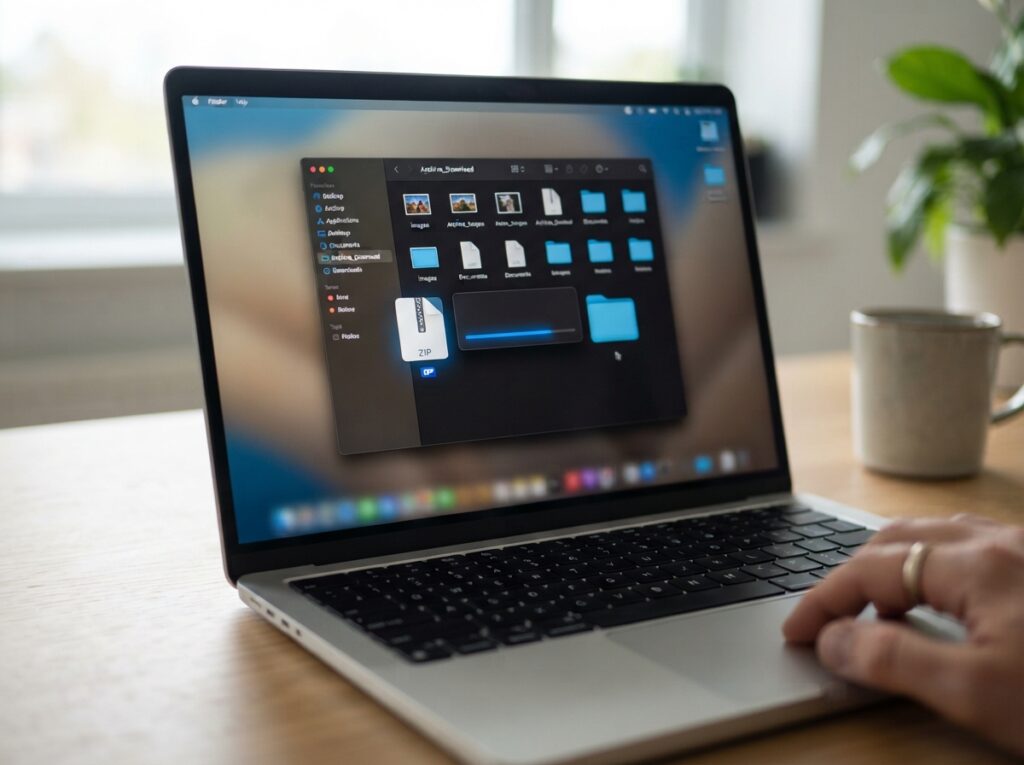
Das Öffnen und Entpacken von ZIP-Dateien ist eine grundlegende Aufgabe bei der digitalen Datenverwaltung, die du oft ohne zusätzliche Software erledigen kannst. Diese Archivdateien komprimieren mehrere Dateien und Ordner zu einer einzigen Datei, was das Versenden und Speichern erleichtert.
Das sind die beliebtesten Entpackprogramm Produkte
Keine Produkte gefunden.Was ist eine ZIP-Datei und warum wird sie verwendet?
Eine ZIP-Datei, benannt nach dem ZIP-Kompressionsalgorithmus, ist ein Archivformat, das dazu dient, eine oder mehrere Dateien und Verzeichnisse zu einer einzigen Datei zusammenzufassen. Das Hauptziel dieses Komprimierungsverfahrens ist es, den benötigten Speicherplatz zu reduzieren und den Datentransfer zu beschleunigen. Stell dir vor, du hast viele kleine Dokumente oder Bilder, die du per E-Mail versenden möchtest. Anstatt jede Datei einzeln anzuhängen, was mühsam und zeitaufwändig ist, bündelst du sie in einer ZIP-Datei. Diese komprimierte Datei ist dann kleiner und kann schneller hoch- oder heruntergeladen werden.
Die Vorteile von ZIP-Dateien sind vielfältig:
- Speicherplatzersparnis: Durch Komprimierung wird die Gesamtgröße der enthaltenen Daten reduziert, was wertvollen Speicherplatz auf deiner Festplatte oder deinem Cloud-Speicher freigibt.
- Vereinfachter Datentransfer: Das Versenden einer einzelnen ZIP-Datei ist deutlich effizienter als das Versenden vieler einzelner Dateien. Dies ist besonders nützlich bei E-Mail-Anhängen oder beim Hochladen auf File-Sharing-Plattformen.
- Organisation: Mehrere zusammengehörige Dateien können in einer einzigen ZIP-Datei organisiert werden, was die Übersichtlichkeit verbessert und das Auffinden von Daten erleichtert.
- Datensicherung: ZIP-Dateien eignen sich gut zur Erstellung von Backups von wichtigen Ordnern und Dokumenten.
ZIP-Dateien öffnen und entpacken: Integrierte Funktionen nutzen
Die gute Nachricht ist, dass du für das Öffnen und Entpacken der meisten ZIP-Dateien keine kostenpflichtige oder zusätzliche Software installieren musst. Moderne Betriebssysteme wie Windows und macOS haben diese Funktionalität direkt integriert.
ZIP-Dateien unter Windows öffnen und entpacken
Für Windows-Nutzer ist der Prozess denkbar einfach. Wenn du eine ZIP-Datei erhältst oder erstellst, verhält sie sich fast wie ein normaler Ordner.
Zum Öffnen:
- Doppelklicke auf die ZIP-Datei. Windows öffnet die Datei in einem speziellen „Explorer“-Fenster, das den Inhalt der ZIP-Datei anzeigt. Du siehst nun die Dateien und Ordner, die sich darin befinden.
- Du kannst die Dateien und Ordner innerhalb dieses Fensters anzeigen, aber nicht direkt bearbeiten.
Zum Entpacken (Extrahieren):
- Rechtsklicke auf die ZIP-Datei.
- Wähle im Kontextmenü die Option „Alle extrahieren…“.
- Es öffnet sich ein Dialogfenster, in dem du den Zielordner auswählen kannst, in den die entpackten Dateien gespeichert werden sollen. Standardmäßig wird ein neuer Ordner mit dem Namen der ZIP-Datei im selben Verzeichnis erstellt.
- Klicke auf „Extrahieren“. Windows entpackt nun alle Inhalte der ZIP-Datei in den von dir ausgewählten Zielordner.
- Alternativ kannst du auch im geöffneten Explorer-Fenster der ZIP-Datei die Option „Entpacken“ im oberen Menüband auswählen und dann „Alle extrahieren“ wählen.
Zum Erstellen von ZIP-Dateien unter Windows:
- Wähle die Dateien und Ordner aus, die du komprimieren möchtest. Du kannst mehrere Elemente auswählen, indem du die Strg-Taste gedrückt hältst, während du klickst.
- Rechtsklicke auf die ausgewählten Elemente.
- Wähle im Kontextmenü „Senden an“ und dann „ZIP-komprimierter Ordner“.
- Es wird eine neue ZIP-Datei mit einem Namen basierend auf dem ersten ausgewählten Element erstellt. Du kannst diesen Namen nach Belieben ändern.
ZIP-Dateien unter macOS öffnen und entpacken
Auch macOS bietet eine eingebaute Funktionalität zum Umgang mit ZIP-Dateien, die sehr benutzerfreundlich ist.
Zum Öffnen und Entpacken:
- Doppelklicke einfach auf die ZIP-Datei.
- macOS entpackt die Inhalte automatisch in denselben Ordner, in dem sich die ZIP-Datei befindet. Ein neuer Ordner mit dem Namen der ZIP-Datei wird erstellt, der alle extrahierten Dateien enthält.
Zum Erstellen von ZIP-Dateien unter macOS:
- Wähle die Dateien und Ordner aus, die du komprimieren möchtest. Halte die Umschalttaste gedrückt, um mehrere Elemente auszuwählen.
- Klicke mit der rechten Maustaste (oder mit der Control-Taste gedrückt) auf die ausgewählten Elemente.
- Wähle im Kontextmenü die Option „[Anzahl der Elemente] komprimieren“.
- Es wird eine ZIP-Datei mit dem Namen „Archiv.zip“ (oder ähnlich) erstellt. Du kannst diesen Namen nachträglich ändern.
Wann ein Zusatzprogramm sinnvoll sein kann
Obwohl die integrierten Funktionen von Windows und macOS für die meisten täglichen Aufgaben ausreichen, gibt es Szenarien, in denen spezialisierte Programme Vorteile bieten:
- Umfangreiche Komprimierungsoptionen: Einige Programme bieten erweiterte Komprimierungsalgorithmen (z.B. 7z, RAR), die eine noch höhere Komprimierungsrate erzielen können als das Standard-ZIP-Format.
- Passwortschutz und Verschlüsselung: Wenn du sensible Daten schützen möchtest, bieten dedizierte Programme oft robustere Optionen für Passwortschutz und Datenverschlüsselung.
- Verwaltung vieler Archive: Wenn du täglich mit einer großen Anzahl von Archivdateien arbeitest, können Programme mit einer besseren Benutzeroberfläche und erweiterten Verwaltungsfunktionen deine Effizienz steigern.
- Umgang mit anderen Archivformaten: Programme wie WinRAR, 7-Zip oder The Unarchiver unterstützen eine breitere Palette von Archivformaten über ZIP hinaus, wie z.B. RAR, 7z, TAR, GZ und viele mehr.
Bekannte und kostenlose Programme für diese Zwecke sind beispielsweise 7-Zip (für Windows) oder The Unarchiver (für macOS). Für fortgeschrittene Funktionen und kommerzielle Nutzung gibt es Programme wie WinRAR.

Grundlegende Konzepte: Komprimierung und Dekomprimierung
Das Verständnis der zugrundeliegenden Prinzipien hilft dir, die Funktionsweise von ZIP-Dateien besser zu begreifen.
Komprimierung (Erstellung einer ZIP-Datei)
Wenn du eine ZIP-Datei erstellst, analysiert die Komprimierungssoftware die Daten innerhalb der ausgewählten Dateien und Ordner. Sie identifiziert wiederkehrende Muster und redundante Informationen. Anstatt diese Muster mehrfach zu speichern, werden sie durch kürzere Codes ersetzt. Je höher die Redundanz in den Daten ist (z.B. bei Textdateien oder bestimmten Bildformaten), desto effektiver ist die Komprimierung.
Dekomprimierung (Öffnen/Entpacken einer ZIP-Datei)
Beim Entpacken kehrt der Prozess die Komprimierung um. Die Software liest die kürzeren Codes und ersetzt sie wieder durch die ursprünglichen Daten. Das Ergebnis ist eine exakte Kopie der ursprünglichen Dateien und Ordner, die in der ZIP-Datei enthalten waren. Es ist wichtig zu verstehen, dass durch den Komprimierungsprozess keine Informationen verloren gehen (bei verlustfreien Komprimierungsverfahren wie ZIP).
Archivformate im Vergleich
ZIP ist zwar das bekannteste, aber nicht das einzige Archivformat. Hier sind einige wichtige Unterschiede zu anderen gängigen Formaten:
| Merkmal | ZIP | RAR | 7z |
|---|---|---|---|
| Unterstützung durch Betriebssysteme | Integriert in Windows und macOS | Benötigt Zusatzsoftware (z.B. WinRAR, 7-Zip) | Benötigt Zusatzsoftware (z.B. 7-Zip) |
| Komprimierungsrate | Gut bis sehr gut | Sehr gut bis ausgezeichnet | Exzellent (oft die höchste Komprimierung) |
| Unterstützte Algorithmen | DEFLATE, BZIP2, LZMA (in neueren Standards) | RAR-Algorithmus | LZMA, LZMA2 |
| Verschlüsselung | Standardmäßig schwach (ZIP 2.0), AES in neueren Versionen | AES-Verschlüsselung | AES-256-Verschlüsselung |
| Fehlertoleranz | Begrenzt | Gut (integrierte Wiederherstellungsinformationen) | Gut (integrierte Wiederherstellungsinformationen) |
| Lizenz | Offener Standard | Proprietär (erfordert Lizenz für kommerzielle Nutzung von Erstellungstools) | Open Source (LGPL) |
Die Wahl des richtigen Formats hängt von deinen spezifischen Anforderungen ab. Für den alltäglichen Gebrauch und die Kompatibilität ist ZIP oft die beste Wahl. Wenn maximale Komprimierung oder erweiterte Sicherheitsfunktionen im Vordergrund stehen, sind RAR oder 7z potenziell überlegen.
Probleme und Lösungen beim Umgang mit ZIP-Dateien
Obwohl das Öffnen und Entpacken von ZIP-Dateien meist reibungslos verläuft, können gelegentlich Probleme auftreten.
Beschädigte ZIP-Dateien
Manchmal kann eine ZIP-Datei während des Downloads oder aufgrund von Speicherplatzproblemen beschädigt werden. Dies äußert sich darin, dass das Betriebssystem die Datei nicht öffnen kann oder Fehlermeldungen ausgibt.
Lösungsansätze:
- Erneuter Download: Versuche, die Datei erneut von der Quelle herunterzuladen.
- Andere Software verwenden: Probiere, die ZIP-Datei mit einem spezialisierten Programm wie 7-Zip oder WinRAR zu öffnen. Diese Programme können oft beschädigte Archive mit mehr Erfolg reparieren oder zumindest die intakten Teile extrahieren.
- Wiederherstellungsoptionen nutzen: Manche Archivierungssoftware bietet Funktionen zur Reparatur von beschädigten Archiven, falls die ZIP-Datei mit entsprechenden Wiederherstellungsinformationen erstellt wurde.
Fehlermeldungen beim Entpacken
Häufige Fehlermeldungen können sein: „Archiv beschädigt“, „Zugriff verweigert“ oder „Unbekannte Methode“.
Lösungsansätze:
- Speicherplatz prüfen: Stelle sicher, dass genügend freier Speicherplatz auf deinem Ziel-Laufwerk vorhanden ist, um die entpackten Dateien zu speichern.
- Berechtigungen prüfen: Bei „Zugriff verweigert“-Fehlern musst du sicherstellen, dass du die nötigen Lese- und Schreibrechte für den Zielordner hast.
- Antivirensoftware vorübergehend deaktivieren: In seltenen Fällen kann eine aggressive Antivirensoftware das Entpacken einer harmlosen Datei blockieren. Deaktiviere sie testweise während des Entpackvorgangs.
- Dateinamen und Pfadlängen: Sehr lange Dateinamen oder verschachtelte Ordnerstrukturen können unter älteren Windows-Versionen Probleme verursachen. Versuche, die ZIP-Datei in ein Verzeichnis mit einem kürzeren Pfad zu extrahieren.
Best Practices für den Umgang mit ZIP-Dateien
Um deine Daten effizient und sicher zu verwalten, beachte diese Empfehlungen:
- Klare Benennung: Benenne ZIP-Dateien aussagekräftig, damit du ihren Inhalt leicht erkennen kannst (z.B. „Urlaubsfotos_2023.zip“ statt „Archiv1.zip“).
- Zielordner wählen: Wähle beim Entpacken immer einen sinnvollen Zielordner. Vermeide es, große Archive direkt auf dem Desktop zu entpacken.
- Regelmäßige Überprüfung: Wenn du wichtige Daten in ZIP-Dateien archivierst, ist es ratsam, diese gelegentlich zu überprüfen und bei Bedarf neu zu komprimieren, um die Integrität sicherzustellen.
- Sicherheit bei vertraulichen Daten: Verwende starke Passwörter und Verschlüsselung, wenn du sensible Informationen in ZIP-Dateien speicherst und weitergibst.
- Kompatibilität beachten: Wenn du Dateien mit anderen Personen austauschen möchtest, ist das ZIP-Format aufgrund seiner weiten Verbreitung und Integrität in den meisten Betriebssystemen die sicherste Wahl.
Das sind die neuesten Entpackprogramm Produkte mit der besten Bewertung
Keine Produkte gefunden.FAQ – Häufig gestellte Fragen zu ZIP-Datei öffnen und entpacken: Dafür brauchst du meist kein Zusatzprogramm
Was ist die schnellste Methode, eine ZIP-Datei zu entpacken?
Die schnellste Methode ist in der Regel die Verwendung der integrierten Funktionen deines Betriebssystems (z.B. Doppelklick unter macOS oder Rechtsklick und „Alle extrahieren…“ unter Windows). Dies vermeidet den Overhead von zusätzlichen Programmstarts.
Kann ich eine ZIP-Datei bearbeiten, ohne sie zu entpacken?
Nein, in der Regel kannst du den Inhalt einer ZIP-Datei nicht direkt bearbeiten. Du musst die Datei erst entpacken, die gewünschten Änderungen vornehmen und dann die geänderten Dateien gegebenenfalls wieder in eine neue ZIP-Datei komprimieren.
Wie schütze ich eine ZIP-Datei mit einem Passwort?
Windows bietet eine einfache Möglichkeit, ZIP-Dateien zu erstellen, aber keine direkte integrierte Funktion zum Passwortschutz. Hierfür benötigst du ein Zusatzprogramm wie 7-Zip, WinRAR oder spezielle Tools. Bei der Erstellung der ZIP-Datei in diesen Programmen kannst du dann eine Passwortoption auswählen und ein starkes Passwort festlegen.
Was bedeutet „Verlustfreie Komprimierung“?
Verlustfreie Komprimierung bedeutet, dass beim Komprimieren und anschließenden Dekomprimieren keine Informationen verloren gehen. Das entpackte Original ist identisch mit der ursprünglichen Datei. ZIP, RAR und 7z verwenden verlustfreie Komprimierung.
Ich habe eine ZIP-Datei, aber mein Computer sagt, sie ist unbekannt. Was kann ich tun?
Dies deutet darauf hin, dass die Datei möglicherweise beschädigt ist oder es sich um ein anderes Archivformat handelt. Probiere, sie mit einem vielseitigen Programm wie 7-Zip zu öffnen. Wenn das nicht funktioniert, ist die Datei wahrscheinlich beschädigt und du solltest versuchen, sie erneut herunterzuladen oder eine Wiederherstellungssoftware zu nutzen.
Ist das Erstellen und Entpacken von ZIP-Dateien sicher?
Ja, das Erstellen und Entpacken von ZIP-Dateien ist grundsätzlich sicher, solange die Quelle vertrauenswürdig ist. Sei vorsichtig bei ZIP-Dateien aus unbekannten Quellen, da diese potenziell Schadsoftware enthalten könnten. Achte auf die Warnungen deiner Antivirensoftware.
Welches ist das beste kostenlose Programm zum Entpacken?
Für Windows ist 7-Zip eine ausgezeichnete Wahl, da es ZIP und viele andere Formate unterstützt und eine hohe Komprimierungsrate bietet. Für macOS ist The Unarchiver eine sehr beliebte und leistungsfähige kostenlose Option.


