
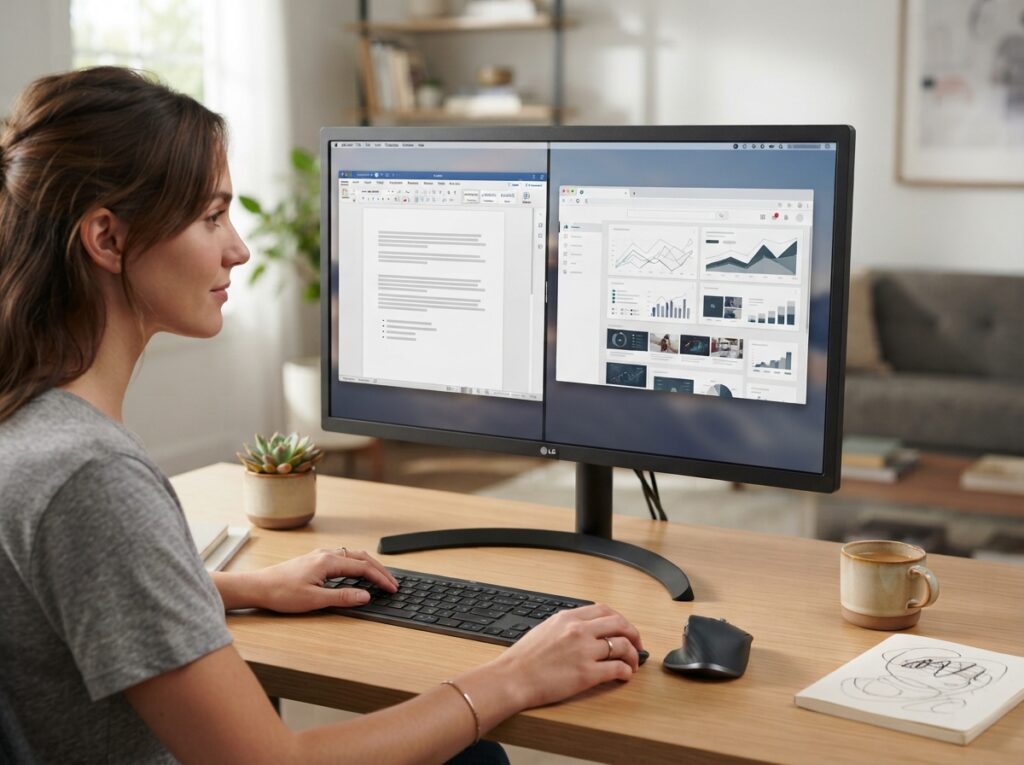
Du möchtest zwei Programme gleichzeitig auf deinem Bildschirm nutzen, ohne ständig zwischen Fenstern hin- und herspringen zu müssen? Das Aufteilen deines Bildschirms ist eine Produktivitätssteigerung, die mit einfachen Bordmitteln deines Betriebssystems gelingt und dir erlaubt, Daten effizient zu vergleichen oder parallel zu bearbeiten.
Das sind die beliebtesten Bildschirmteilung Produkte


Effizientes Multitasking: Programme nebeneinander anzeigen
Das simultane Betrachten und Bearbeiten von zwei oder mehr Anwendungen auf einem einzigen Bildschirm kann deine Arbeitsgeschwindigkeit erheblich verbessern. Ob du nun Code schreibst und die Dokumentation daneben lesen möchtest, Daten aus einer Tabellenkalkulation in ein Textdokument kopierst oder eine Videokonferenz mit einer Präsentation kombinierst – eine intelligente Bildschirmaufteilung ist hierfür unerlässlich. Moderne Betriebssysteme bieten hierfür integrierte Funktionen, die das mühsame manuelle Anpassen von Fenstergrößen und Positionen überflüssig machen.
Fenster aufteilen mit Bordmitteln: Windows
Windows bietet eine intuitive Methode, um deinen Bildschirm in zwei oder mehrere Bereiche zu unterteilen und dort Programme anzuordnen. Die grundlegende Funktion hierfür ist das „Snap Assist“-Feature, das du mit einfachen Tastenkombinationen oder durch Ziehen der Fenster auslösen kannst.
- Snap Assist mit der Maus: Ziehe das Fenster des Programms, das du zuerst platzieren möchtest, an den linken oder rechten Bildschirmrand. Das Fenster rastet automatisch an dieser Kante ein und nimmt die Hälfte des Bildschirms ein. Auf der gegenüberliegenden Seite erscheinen nun Miniaturansichten der anderen geöffneten Fenster. Klicke auf das Fenster, das du auf der anderen Bildschirmhälfte anzeigen möchtest, um es dort zu platzieren.
- Snap Assist mit der Tastatur: Drücke die Windows-Taste + Pfeil links, um das aktive Fenster an die linke Bildschirmhälfte zu heften. Drücke die Windows-Taste + Pfeil rechts, um es an die rechte Bildschirmhälfte zu heften. Nach dem Anheften an eine Seite werden dir auf der anderen Seite ebenfalls die übrigen offenen Fenster zur Auswahl angeboten.
- Vierteln des Bildschirms: Mit den Pfeiltasten kannst du Fenster auch in die Ecken des Bildschirms verschieben. Drücke Windows-Taste + Pfeil links und dann Windows-Taste + Pfeil hoch oder Windows-Taste + Pfeil runter, um ein Fenster in eine der oberen oder unteren Ecken zu platzieren und so ein Viertel des Bildschirms zu belegen. Dies ist besonders nützlich, wenn du drei oder vier Programme gleichzeitig im Blick behalten möchtest.
- Mehrere Monitore: Wenn du mehrere Monitore verwendest, kannst du die Snap-Funktionen auch über die Monitorgrenzen hinweg nutzen. Das Verschieben eines Fensters an den Rand eines externen Monitors ermöglicht die gleiche Aufteilung, erweitert um die Möglichkeiten der Anordnung über mehrere physische Bildschirme hinweg.
Fenster aufteilen mit Bordmitteln: macOS
macOS bietet ebenfalls leistungsstarke integrierte Funktionen, um deinen Bildschirm effizient zu nutzen. Die „Split View“-Funktion ist hier das zentrale Werkzeug.
- Split View aktivieren: Fahre mit der Maus über den grünen Vollbild-Button (das Kreis-Symbol) in der Titelleiste eines Fensters. Halte die Maustaste gedrückt, bis ein Menü erscheint. Wähle dann entweder „Fenster links auf dem Bildschirm anordnen“ oder „Fenster rechts auf dem Bildschirm anordnen“. Das Fenster wird nun auf einer Seite des Bildschirms platziert und nimmt automatisch die Hälfte ein.
- Zweites Fenster auswählen: Auf der gegenüberliegenden freien Bildschirmhälfte siehst du nun deine anderen geöffneten Fenster. Klicke auf das Fenster, das du auf der anderen Seite platzieren möchtest. Beide Fenster belegen nun gleichmäßig den Bildschirm.
- Split View verlassen: Um Split View zu beenden, bewege den Mauszeiger an den oberen Bildschirmrand, um die Menüleiste anzuzeigen. Fahre dann mit der Maus über das grüne Vollbild-Symbol des Fensters, das du aus Split View entfernen möchtest, und wähle „Vollbild beenden“. Das Fenster wird dann in seiner ursprünglichen Größe wiederhergestellt, während das andere Fenster den gesamten Bildschirm ausfüllt. Alternativ kannst du auch den Mauszeiger in die Mitte der oberen Kante des Bildschirms bewegen, um die Trennlinie anzuzeigen, und dann das Fenster nach oben schieben, um es zu maximieren.
- Mission Control für Übersicht: Die Mission Control (oft über die F3-Taste oder eine Geste mit drei oder vier Fingern nach oben auf dem Trackpad erreichbar) bietet eine hervorragende Übersicht über alle deine geöffneten Fenster und Arbeitsbereiche. Von hier aus kannst du Fenster leichter zuordnen oder in Split View überführen.
| Funktion | Beschreibung | Betriebssystem | Anwendungsfall |
|---|---|---|---|
| Snap Assist | Schnelles Anordnen von Fenstern am Bildschirmrand oder in Ecken. | Windows | Paralleles Arbeiten an zwei Dokumenten, schnelles Kopieren/Einfügen von Inhalten. |
| Split View | Erstellt zwei gleichmäßig geteilte Arbeitsbereiche für aktive Fenster. | macOS | Vergleich von Informationen, paralleles Bearbeiten von Projekten mit spezifischen Apps. |
| Fenster-Viertelung | Zuweisung von Fenstern zu je einem Viertel des Bildschirms. | Windows | Anzeige von bis zu vier Programmen gleichzeitig für komplexe Arbeitsabläufe. |
| Mission Control | Zentrale Übersicht über alle geöffneten Fenster und Spaces. | macOS | Effizientes Wechseln zwischen Anwendungen und schnelles Starten von Split View. |
Fortgeschrittene Techniken und Tools
Neben den integrierten Funktionen deines Betriebssystems gibt es auch eine Vielzahl von Drittanbieter-Tools und fortgeschrittenen Techniken, die dir helfen können, deinen Bildschirm noch flexibler zu gestalten. Diese Tools bieten oft mehr Anpassungsmöglichkeiten und automatisierte Abläufe.
- Fenster-Management-Software: Programme wie „AquaSnap“ (Windows), „Magnet“ (macOS) oder „DisplayFusion“ (Windows) bieten erweiterte Funktionen für das Fenster-Management. Dazu gehören vordefinierte Layouts, das Anordnen von Fenstern über mehrere Monitore hinweg nach benutzerdefinierten Regeln oder die Möglichkeit, Fenster per Tastenkombination oder Drag & Drop an vordefinierte Positionen zu schicken.
- Virtuelle Desktops/Arbeitsbereiche: Sowohl Windows („Virtuelle Desktops“) als auch macOS („Spaces“ in Mission Control) bieten die Möglichkeit, mehrere virtuelle Desktops zu erstellen. Du kannst jeden Desktop für ein spezifisches Projekt oder eine bestimmte Aufgabe nutzen und so deine offenen Programme weiter organisieren. Das Wechseln zwischen den Desktops erfolgt ebenfalls über Tastenkombinationen oder Gesten. Dies ist eine hervorragende Ergänzung zur Bildschirmaufteilung, da es hilft, die Menge der gleichzeitig sichtbaren Fenster zu reduzieren und den Fokus zu wahren.
- Anpassbare Layouts: Manche Programme erlauben es dir, spezifische Fenstergrößen und Positionen als Layout zu speichern. Dies ist besonders nützlich, wenn du regelmäßig dieselben Kombinationen von Anwendungen für deine Arbeit benötigst.
- Tastenkombinationen für schnelle Aktionen: Lerne und nutze die Tastenkombinationen, die dein Betriebssystem für das Verschieben, Maximieren und Wiederherstellen von Fenstern anbietet. Dies beschleunigt den Workflow erheblich, da du die Maus nicht mehr für jede Aktion benötigst.
Optimierung für unterschiedliche Bildschirmgrößen und Auflösungen
Die Effektivität der Bildschirmaufteilung hängt stark von der Größe und Auflösung deines Monitors ab. Was auf einem großen 4K-Display hervorragend funktioniert, kann auf einem kleineren Full-HD-Bildschirm schnell unübersichtlich werden.

- Hohe Auflösungen (4K und höher): Auf Bildschirmen mit hoher Auflösung kannst du problemlos zwei oder sogar drei Programme nebeneinander anzeigen, ohne dass die Inhalte zu klein dargestellt werden. Hier ist die Aufteilung in Drittel oder Viertel oft sinnvoll, um mehrere Anwendungen gleichzeitig im Blick zu behalten.
- Standardauflösungen (Full HD): Bei Full HD (1920×1080 Pixel) ist die klassische Halbierung des Bildschirms für zwei Programme die gängigste und praktikabelste Lösung. Das gleichzeitige Anzeigen von mehr als zwei Programmen kann dazu führen, dass Texte und Bedienelemente zu klein werden und die Übersicht verloren geht.
- Mehrere Monitore: Die Verwendung mehrerer Monitore ist der Schlüssel zur ultimativen Bildschirmflexibilität. Du kannst ein Programm auf einem Monitor im Vollbildmodus laufen lassen, während du auf dem anderen Monitor zwei oder drei weitere Programme nebeneinander anordnest. So erweiterst du deinen digitalen Arbeitsbereich erheblich und vermeidest Fenster-Chaos.
- Skalierungseinstellungen: Achte auf die Skalierungseinstellungen deines Betriebssystems. Eine höhere Skalierung macht Elemente größer und besser lesbar, reduziert aber gleichzeitig den nutzbaren Platz auf dem Bildschirm. Passe die Skalierung an deine Bedürfnisse und die Auflösung deines Monitors an, um das beste Gleichgewicht zwischen Lesbarkeit und Arbeitsfläche zu finden.
Die Bedeutung von Tastenkombinationen für die Effizienz
Die Beherrschung von Tastenkombinationen ist ein entscheidender Faktor für schnelles und effizientes Arbeiten, insbesondere wenn es um die Verwaltung von Fenstern geht. Anstatt mit der Maus durch Menüs zu navigieren oder Fenster manuell zu ziehen, kannst du mit Tastenkombinationen sofort Aktionen ausführen.
- Windows: Neben den bereits erwähnten Windows-Taste + Pfeiltasten für das Snap Assist sind auch Windows-Taste + D (alle Fenster minimieren), Windows-Taste + Tab (Task View für Übersicht und Wechseln virtueller Desktops) und Alt + Tab (schneller Wechsel zwischen den zuletzt verwendeten Fenstern) essenziell.
- macOS: Die Command-Taste ist hier dein bester Freund. Command + H (Fenster einer App ausblenden), Command + Tab (App-Wechsel), Command + M (Fenster minimieren) und die Gesten für Mission Control und App Exposé (Fenster einer einzelnen App anzeigen) sind unerlässlich.
Häufige Probleme und Lösungen bei der Bildschirmaufteilung
Obwohl das Aufteilen von Bildschirmen in der Regel unkompliziert ist, können gelegentlich Probleme auftreten. Hier sind einige der häufigsten und wie du sie löst.
FAQ – Häufig gestellte Fragen zu Zwei Programme nebeneinander anzeigen: So teilst du den Bildschirm ohne mühsames Verschieben
Warum rastet mein Fenster nicht am Bildschirmrand ein?
Dies kann mehrere Ursachen haben. Stelle sicher, dass du die Snap-Funktion in den Windows-Einstellungen aktiviert hast (System > Multitasking > Fenster andocken). Bei macOS muss die Split View-Funktion über das grüne Symbol aktiviert werden. Manchmal kann auch eine übermäßig hohe Auflösung oder Skalierungseinstellung dazu führen, dass das Einrasten nicht wie erwartet funktioniert. Ein Neustart des Systems oder der betroffenen Anwendungen kann ebenfalls helfen.
Wie kann ich die Größe der beiden nebeneinander angezeigten Fenster ändern?
In Windows kannst du die Trennlinie zwischen den beiden angedockten Fenstern verschieben, um die Größe anzupassen. Ziehe die Linie einfach nach links oder rechts. In macOS kannst du die Trennlinie ebenfalls verschieben, um die Proportionen anzupassen. Du kannst auch Split View verlassen und die Fenster manuell neu positionieren, wenn du spezifischere Größen benötigst.
Ich sehe keine Miniaturansichten der anderen Fenster, wenn ich ein Fenster andocke. Was tun?
Dies deutet darauf hin, dass die Snap-Funktion in den Windows-Einstellungen möglicherweise deaktiviert ist, insbesondere der Teil, der das Anzeigen von Thumbnails auf der freien Bildschirmseite ermöglicht. Überprüfe die Multitasking-Einstellungen in den Systemeinstellungen. Bei macOS ist dies ein Kernbestandteil von Split View; stelle sicher, dass das erste Fenster korrekt in Split View gestartet wurde.
Mein Touchscreen reagiert nicht richtig auf Wischgesten für die Bildschirmaufteilung.
Bei Touchscreens können die Gesten für die Bildschirmaufteilung manchmal empfindlich sein. Stelle sicher, dass deine Finger sauber sind und du die Geste ruhig und bewusst ausführst. Überprüfe in den Windows-Einstellungen für Tablet-Modus oder Touchscreen-Gesten, ob die entsprechenden Optionen aktiviert sind und die Empfindlichkeit korrekt eingestellt ist.
Kann ich mehr als zwei Programme gleichzeitig nebeneinander anzeigen?
Ja, das ist möglich. In Windows kannst du mit den Tastenkombinationen Windows-Taste + Pfeiltasten Fenster in die vier Ecken des Bildschirms schieben, um den Bildschirm in Viertel zu teilen. Bei macOS ist dies mit Bordmitteln weniger direkt möglich, aber durch die Kombination von Split View und zusätzlichen virtuellen Desktops kannst du eine ähnliche Organisation erreichen. Drittanbieter-Tools bieten oft noch mehr vordefinierte Layouts für mehr als zwei Fenster.
Ich kann Split View auf meinem Mac nicht finden. Wo ist es?
Split View ist auf Macs mit macOS El Capitan (10.11) oder neuer verfügbar. Stelle sicher, dass dein Betriebssystem auf dem neuesten Stand ist. Die Funktion wird durch das Halten des grünen Vollbild-Buttons in der Titelleiste eines Fensters aktiviert. Wenn der Button nicht erscheint, hat deine macOS-Version möglicherweise keine Split View-Unterstützung oder das Fenster unterstützt die Funktion nicht.
Wie verhindere ich, dass meine Fenster beim Neustart des Computers ihre Positionen verlieren?
Die meisten Betriebssysteme versuchen, sich an die zuletzt verwendeten Fensterpositionen zu erinnern. Wenn dies nicht geschieht, gibt es in den Einstellungen des jeweiligen Betriebssystems oft Optionen, um dieses Verhalten zu aktivieren oder zu deaktivieren. Für Windows findest du dies oft unter „System“ > „Multitasking“. Bei macOS kann dies auch mit Drittanbieter-Tools für das Fenster-Management erreicht werden, die das Speichern und Wiederherstellen von Layouts ermöglichen.


