
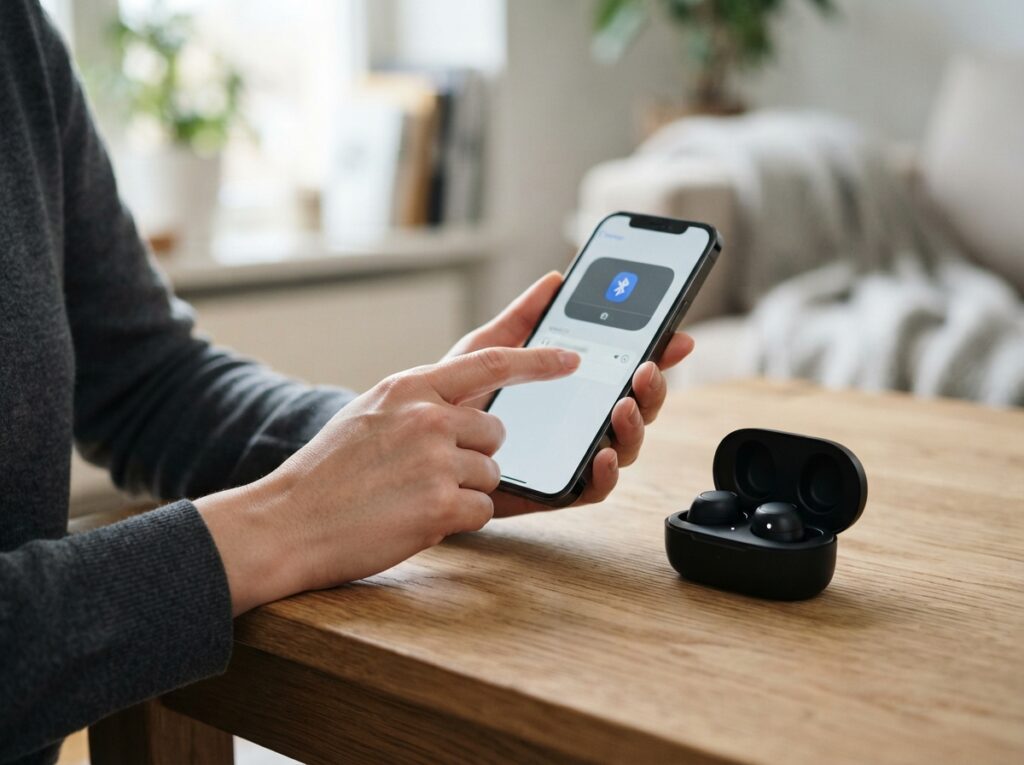
Wenn deine Bluetooth-Geräte nicht mehr wie gewohnt funktionieren, sei es bei der Verbindung, der Stabilität oder der Audioqualität, hilft das gezielte Löschen und anschließende erneute Koppeln oft als schnelle und effektive Lösung. Dies ist besonders relevant, wenn du Probleme mit Kopfhörern, Lautsprechern, Smartwatches oder anderen drahtlosen Peripheriegeräten hast, die sich spontan trennen oder gar nicht erst verbinden lassen.
Das sind die beliebtesten Bluetooth-Reset Produkte


Die Vorteile des Zurücksetzens von Bluetooth-Verbindungen
Das Zurücksetzen einer Bluetooth-Verbindung ist ein grundlegender Schritt zur Fehlerbehebung, der eine Vielzahl von Problemen lösen kann, die bei der drahtlosen Kommunikation zwischen deinen Geräten auftreten. Wenn du dich fragst, wann genau dieser Prozess sinnvoll ist, hier sind die häufigsten Szenarien:
Wenn Geräte sich nicht verbinden lassen
Das offensichtlichste Problem ist, wenn dein Smartphone, Tablet oder Laptop ein bestimmtes Bluetooth-Gerät einfach nicht erkennt oder die Kopplung fehlschlägt. Dies kann an veralteten Kopplungsdaten, Konflikten mit anderen Geräten oder einer fehlerhaften Bluetooth-Software auf einem der Geräte liegen. Das Löschen der alten Verbindung erzwingt eine Neuinitialisierung und gibt den Geräten die Chance, sich unter sauberen Bedingungen neu zu finden.
Wenn die Verbindung instabil ist oder abbricht
Eine ruckelnde Audioübertragung, plötzliche Verbindungsabbrüche oder eine generell instabile Bluetooth-Verbindung können extrem frustrierend sein. Oftmals liegt die Ursache in gestörten Kommunikationsprotokollen, die durch eine wiederholte Kopplung behoben werden können. Dies stellt sicher, dass die Geräte eine frische und stabile Verbindung aufbauen können, ohne mit alten Fehlern oder Daten fragmenten zu kämpfen.
Wenn die Audioqualität leidet
Neben der reinen Konnektivität kann auch die Qualität der Audioübertragung leiden, wenn die Bluetooth-Verbindung nicht optimal ist. Verzerrungen, Rauschen oder ein insgesamt dumpfer Klang können Anzeichen dafür sein, dass die Datenpakete nicht korrekt übertragen werden. Ein erneutes Koppeln kann hier Wunder wirken, indem es die Übertragungsrate und die Codec-Einstellungen optimiert.
Wenn ein Gerät nicht mehr richtig vom System erkannt wird
Manchmal bemerken Nutzer, dass ein Bluetooth-Gerät im Menü zwar angezeigt wird, aber nach dem Anklicken keine Aktion mehr ausführt oder als „nicht verbunden“ markiert bleibt, obwohl es eingeschaltet und in Reichweite ist. In solchen Fällen hat die Software des Betriebssystems oder des Geräts möglicherweise die Verbindungsinformationen verloren oder beschädigt. Ein sauberer Neustart der Kopplung ist hier der effektivste Weg.
Nach Updates von Betriebssystemen oder Firmware
Software-Updates, sei es für dein Smartphone, dein Betriebssystem oder die Firmware des Bluetooth-Geräts selbst, können manchmal zu Kompatibilitätsproblemen mit bestehenden Kopplungen führen. Das Entfernen und erneute Hinzufügen des Geräts stellt sicher, dass die neuesten Software-Versionen reibungslos zusammenarbeiten können und alle relevanten Bluetooth-Profile korrekt neu initialisiert werden.
Wenn mehrere Geräte verwendet werden und Probleme auftreten
Bei der gleichzeitigen Nutzung mehrerer Bluetooth-Geräte, zum Beispiel Kopfhörer und eine Smartwatch mit deinem Smartphone, können Interferenzen oder Konflikte entstehen. Das Zurücksetzen der problematischen Verbindung kann helfen, diese spezifischen Konflikte zu lösen und die nahtlose Zusammenarbeit der verschiedenen Peripheriegeräte zu gewährleisten.
Schritt-für-Schritt-Anleitung: Bluetooth-Gerät löschen und neu koppeln
Die genauen Schritte können je nach Betriebssystem und Gerät leicht variieren, aber das Grundprinzip bleibt dasselbe. Hier ist eine allgemeine Anleitung, die dir hilft, deine Bluetooth-Verbindungen effektiv zurückzusetzen:
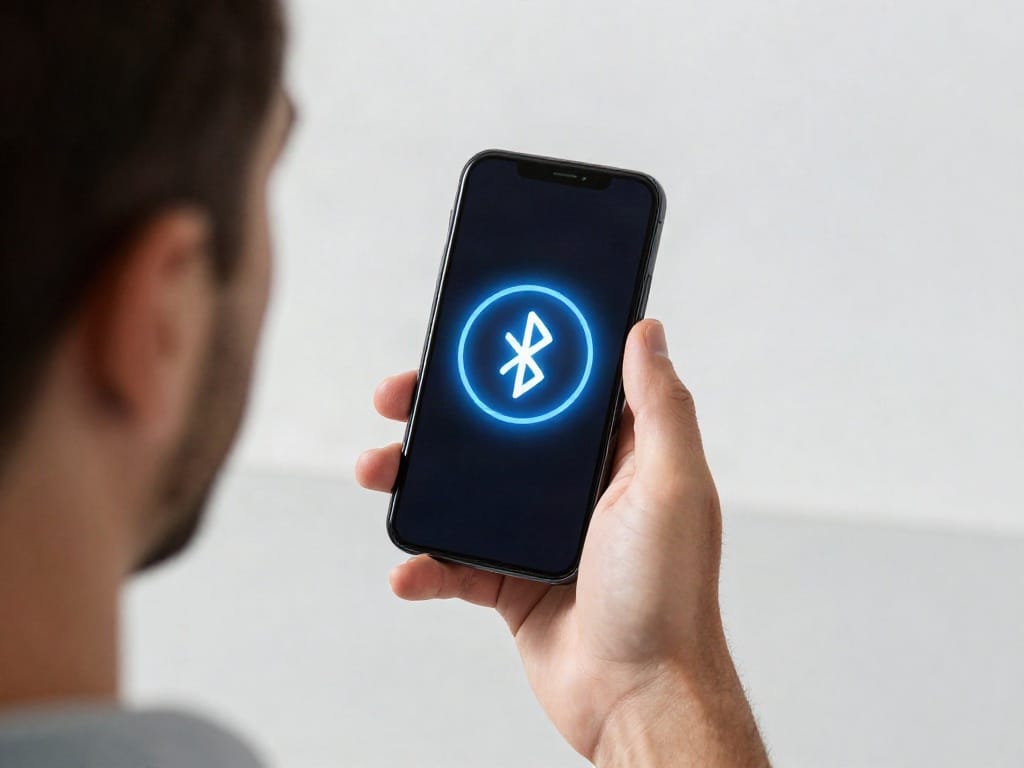
Schritt 1: Deaktiviere Bluetooth auf deinem Quellgerät
Der erste Schritt ist, die Bluetooth-Funktion auf dem Gerät zu deaktivieren, von dem aus du die Verbindung herstellst (z.B. dein Smartphone, Laptop oder Tablet). Dies unterbricht alle aktiven Verbindungen und bereitet das System auf die Entfernung des gekoppelten Geräts vor.
Schritt 2: Entferne das Bluetooth-Gerät aus den Einstellungen
Gehe zu den Bluetooth-Einstellungen deines Quellgeräts. Dort siehst du eine Liste der gekoppelten Geräte. Suche das problematische Gerät und wähle die Option, es zu „entfernen“, „ignorieren“ oder „vergessen“. Bestätige die Aktion.
Schritt 3: Starte das Bluetooth-Gerät neu
Schalte das Bluetooth-Gerät, das du neu koppeln möchtest, aus und dann wieder ein. Bei vielen Geräten hilft es auch, sie in den Kopplungsmodus zu versetzen. Dies ist oft durch längeres Drücken einer bestimmten Taste oder eine Kombination von Tasten gekennzeichnet. Konsultiere im Zweifelsfall die Bedienungsanleitung deines spezifischen Geräts.
Schritt 4: Aktiviere Bluetooth auf deinem Quellgerät erneut
Nachdem du das Bluetooth-Gerät neu gestartet und gegebenenfalls in den Kopplungsmodus versetzt hast, aktiviere Bluetooth auf deinem Quellgerät wieder. Dein Quellgerät sollte nun wieder nach verfügbaren Geräten suchen.
Schritt 5: Koppele das Gerät neu
In der Liste der verfügbaren Bluetooth-Geräte auf deinem Quellgerät solltest du nun dein Gerät wiederfinden. Wähle es aus und folge den Anweisungen auf dem Bildschirm, um die Kopplung abzuschließen. Möglicherweise musst du einen PIN-Code eingeben oder die Kopplung auf beiden Geräten bestätigen.
Wann ein kompletter Neustart des Quellgeräts hilfreich ist
Manchmal reicht das Zurücksetzen der Bluetooth-Verbindung allein nicht aus. Wenn du nach dem Löschen und erneuten Koppeln immer noch Probleme hast, kann ein vollständiger Neustart deines Smartphones, Tablets oder Laptops die Lösung sein. Dies hilft, den Arbeitsspeicher zu leeren, temporäre Dateien zu entfernen und den gesamten Systemprozess neu zu starten, was oft tiefgreifendere Software-Probleme beheben kann.
Die Rolle von Bluetooth-Profilen und Codecs
Bluetooth-Verbindungen basieren auf verschiedenen Profilen (z.B. A2DP für Audioübertragung, HID für Eingabegeräte) und Codecs (z.B. SBC, AAC, aptX). Wenn diese nicht korrekt ausgehandelt oder initialisiert werden, kann dies zu Problemen führen. Das Löschen und Neuverbinden zwingt die Geräte, diese Profile und Codecs neu auszuhandeln, was oft zu einer verbesserten Leistung führt.
Was sind Bluetooth-Profile?
Bluetooth-Profile sind standardisierte Protokolle, die definieren, wie Bluetooth-Geräte miteinander kommunizieren und welche Funktionen sie unterstützen. Zum Beispiel ermöglicht das Advanced Audio Distribution Profile (A2DP) die drahtlose Übertragung von Stereoton, während das Hands-Free Profile (HFP) für Freisprechanrufe genutzt wird. Wenn ein Profil fehlerhaft ist, kann die entsprechende Funktion nicht ordnungsgemäß funktionieren.
Was sind Bluetooth-Codecs?
Codecs sind Algorithmen zur Kodierung und Dekodierung von Daten. Im Zusammenhang mit Bluetooth sind sie entscheidend für die Audioqualität. Verschiedene Codecs bieten unterschiedliche Kompromisse zwischen Klangqualität, Latenz und Bandbreitenbedarf. Ein erneutes Koppeln kann dazu führen, dass die Geräte einen besser geeigneten oder stabileren Codec auswählen.
Fortgeschrittene Fehlerbehebung bei hartnäckigen Problemen
Wenn selbst das Löschen und Neuverbinden sowie ein Neustart deines Quellgeräts das Problem nicht lösen, gibt es weitere Schritte, die du in Betracht ziehen kannst:
Aktualisiere die Firmware des Bluetooth-Geräts
Viele Bluetooth-Geräte, insbesondere hochwertige Kopfhörer oder Lautsprecher, erhalten Firmware-Updates, die Fehlerbehebungen und Leistungsverbesserungen enthalten. Überprüfe die Website des Herstellers oder die zugehörige App, um sicherzustellen, dass dein Gerät auf dem neuesten Stand ist.
Setze das Bluetooth-Gerät auf Werkseinstellungen zurück
Die meisten Bluetooth-Geräte verfügen über eine Funktion zum Zurücksetzen auf die Werkseinstellungen. Dies ist ein tiefgreifenderer Schritt als nur das Ausschalten und Wiedereinschalten und löscht alle benutzerdefinierten Einstellungen und Kopplungsinformationen. Konsultiere die Bedienungsanleitung deines Geräts für die genauen Anweisungen.
Überprüfe auf Interferenzen
Andere elektronische Geräte, Mikrowellen oder sogar dicke Wände können die Bluetooth-Verbindung stören. Versuche, dein Gerät in einer Umgebung mit weniger potenziellen Störquellen zu testen.
Teste mit einem anderen Quellgerät
Um festzustellen, ob das Problem am Bluetooth-Gerät oder am Quellgerät liegt, versuche, das Bluetooth-Gerät mit einem anderen kompatiblen Gerät zu koppeln. Wenn es dort problemlos funktioniert, liegt das Problem wahrscheinlich bei deinem ursprünglichen Quellgerät.
Zusammenfassung der Vorgehensweisen
Hier ist eine Übersicht, die dir hilft, die verschiedenen Methoden zur Wiederherstellung deiner Bluetooth-Verbindungen zu verstehen:
| Methode | Beschreibung | Wann anwenden | Ergebnis |
|---|---|---|---|
| Bluetooth auf Quellgerät deaktivieren/aktivieren | Kurzes Unterbrechen und Wiederherstellen der Bluetooth-Funktion. | Bei leichten Verbindungsproblemen oder Verzögerungen. | Schnelle Lösung für geringfügige Störungen. |
| Gerät löschen und neu koppeln | Entfernen aus den gekoppelten Geräten und erneuter Kopplungsprozess. | Wenn Geräte nicht erkannt werden, Verbindungen instabil sind oder Audioqualität leidet. | Behebt meist hartnäckigere Software-Konflikte und Kopplungsprobleme. |
| Neustart des Quellgeräts | Vollständiges Ein- und Ausschalten von Smartphone, Tablet oder Laptop. | Wenn das Löschen und Neuverbinden nicht ausreicht; bei systemweiten Problemen. | Löscht temporäre Daten und behebt tiefgreifendere Software-Fehler im System. |
| Firmware-Update des Bluetooth-Geräts | Installation der neuesten Softwareversion für das Peripheriegerät. | Bei spezifischen Problemen, die seit einem Update auftreten; zur allgemeinen Leistungsverbesserung. | Kann Fehler beheben, die vom Hersteller identifiziert wurden; optimiert die Gerätefunktionalität. |
| Werkseinstellungen des Bluetooth-Geräts | Zurücksetzen des Geräts auf den ursprünglichen Auslieferungszustand. | Bei anhaltenden Problemen, die durch andere Methoden nicht gelöst werden; vor Verkauf oder Weitergabe des Geräts. | Löscht alle Konfigurationen und Kopplungsinformationen; erzwingt eine vollständige Neuinitialisierung. |
Das sind die neuesten Bluetooth-Reset Produkte mit der besten Bewertung




FAQ – Häufig gestellte Fragen zu Bluetooth-Gerät löschen und neu koppeln: Wann der Neustart der Verbindung hilft
Was bedeutet es, ein Bluetooth-Gerät zu „ignorieren“ oder zu „vergessen“?
Wenn du ein Bluetooth-Gerät auf deinem Smartphone, Tablet oder Computer „ignorierst“ oder „vergisst“, teilst du deinem Gerät mit, dass die gespeicherte Verbindung zu diesem spezifischen Bluetooth-Gerät gelöscht werden soll. Dein Gerät speichert diese Informationen normalerweise, um zukünftige Kopplungen zu beschleunigen. Indem du es entkoppelst und vergisst, entfernst du diese gespeicherten Daten, was hilft, wenn die gespeicherten Informationen beschädigt sind oder Konflikte verursachen. Das Gerät muss dann bei der nächsten Verbindung wieder als neues Gerät erkannt und neu gekoppelt werden.
Wie lange sollte ich warten, bevor ich ein Bluetooth-Gerät neu koppele?
Es gibt keine feste Wartezeit. In der Regel kannst du mit dem Löschen und erneuten Koppeln sofort beginnen, sobald du ein Problem bemerkst. Das Wichtigste ist, dass du beide Geräte (Quellgerät und Bluetooth-Gerät) neu startest, um sicherzustellen, dass alle Prozesse zurückgesetzt werden. Bei vielen Geräten hilft es sogar, wenn das Bluetooth-Gerät im Kopplungsmodus ist, während das Quellgerät nach neuen Geräten sucht.
Kann das ständige Löschen und Neuverbinden meinem Bluetooth-Gerät schaden?
Nein, das wiederholte Löschen und erneute Koppeln von Bluetooth-Geräten schadet in der Regel weder dem Quellgerät noch dem Peripheriegerät. Dieser Vorgang ist im Grunde ein Software-Reset der Verbindungsprotokolle und zwingt die Geräte, eine frische und korrekte Kommunikationsbasis aufzubauen. Es ist eine übliche und empfohlene Methode zur Fehlerbehebung, die die Lebensdauer deiner Geräte nicht beeinträchtigt.
Warum funktioniert mein Bluetooth-Audio nicht mehr richtig nach einem Handy-Update?
Software-Updates für dein Smartphone oder Betriebssystem können manchmal dazu führen, dass die Kompatibilität mit bestehenden Bluetooth-Verbindungen beeinträchtigt wird. Die neuen Softwareversionen können unterschiedliche Bluetooth-Treiber oder -Protokolle verwenden, die nicht mehr perfekt mit den Kopplungsinformationen deines bereits verbundenen Geräts übereinstimmen. Das Löschen und erneute Koppeln erzwingt eine erneute Aushandlung der Verbindungsparameter und stellt so die Kompatibilität mit der neuen Software wieder her.
Was mache ich, wenn mein Bluetooth-Gerät nach dem Koppeln immer noch nicht erkannt wird?
Wenn dein Gerät nach dem Löschen und erneuten Koppeln immer noch nicht korrekt erkannt wird, versuche Folgendes: Stelle sicher, dass das Bluetooth-Gerät vollständig aufgeladen ist. Überprüfe, ob du dich in der empfohlenen Reichweite des Quellgeräts befindest. Deaktiviere Bluetooth auf allen anderen Geräten in der Nähe, die ebenfalls eine Verbindung herstellen könnten, um Interferenzen zu vermeiden. Wenn das Problem weiterhin besteht, könnte es ein Hardware-Problem mit dem Bluetooth-Modul des Quellgeräts oder des Peripheriegeräts sein, oder das Gerät unterstützt möglicherweise nicht die Bluetooth-Version deines Quellgeräts.
Wie setze ich meine Bluetooth-Kopfhörer auf Werkseinstellungen zurück?
Die Methode zum Zurücksetzen von Bluetooth-Kopfhörern auf die Werkseinstellungen variiert stark je nach Hersteller und Modell. In der Regel beinhaltet es das Drücken und Halten einer oder mehrerer Tasten für eine bestimmte Zeit, oft während das Gerät eingeschaltet oder im Ladecase ist. Die genaue Vorgehensweise findest du immer in der Bedienungsanleitung deiner Kopfhörer. Wenn du die Anleitung nicht mehr hast, suche online nach dem Modellnamen deiner Kopfhörer und der Phrase „Werkseinstellungen zurücksetzen“ oder „Factory Reset“.
Was ist der Unterschied zwischen einem Neustart und dem Zurücksetzen einer Bluetooth-Verbindung?
Ein Neustart deines Quellgeräts (Smartphone, Laptop etc.) bedeutet, dass das gesamte Betriebssystem und alle laufenden Prozesse neu gestartet werden. Dies kann tiefer liegende Software-Probleme beheben, den Arbeitsspeicher leeren und Systemkonfigurationen aktualisieren. Das Zurücksetzen einer Bluetooth-Verbindung (Löschen und Neuverbinden) bezieht sich speziell auf die drahtlose Schnittstelle. Es entfernt die spezifischen Kopplungsinformationen und erzwingt eine erneute Aushandlung der Verbindung zwischen den beiden Geräten. Oftmals sind beide Schritte nötig, um hartnäckige Probleme vollständig zu lösen.


